
Membuat daftar isi microsoft word secara otomatis
Bagaimana cara membuat daftar isi, daftar tabel, daftar gambar secara otomatis. Untuk kebutuhan pembangkitan daftar isi secara otomatis, maka judul halaman harus diformat sebagai heading 1 untuk style nya.Untuk Membuat daftar isi dilakukan langkah berikut:
• Blok judul tersebut
• Pilihlah heading 1 pada box style yang terdapat pada tools bar.
• Set jenis huruf dan ukurannya.
• Set allignment pada posisi center.
Lakukan hal yang sama untuk seluruh judul halaman yang ada pada bagian pembuka dari naskah 
yang sedang diedit.

Nomor bab ditulis dengan angka romawi tanpa diakhiri dengan titik, diikuti dengan judul bab yang ditulis dengan menggunakan huruf kecil, kecuali huruf pertama setiap kata. Dapat pula judul bab dituliskan dibawahnya, tergantung pada kebijakan di fakultas atau departement masing-masing.
Judul bab dicetak tebal.
Dengan cara yang sama, judul bab juga diberi heading yang sama seperti pada judul halaman (heading 1). Bila judul bab dan nomor bab dibuat tidak berada pada baris yang sama, maka sebelum heading ditambahkan, hanya judul bab saja yang harus diblok.
Untuk kebutuhan pembangkitan daftar isi, maka anak bab perlu diberi heading. Akan tetapi heading untuk anak bab harus berada dilevel bawah heading untuk bab secara konsekuen (misalnya heading 2).
Langkah-langkah pengaturan heading pada dasarnya sama dengan pengaturan judul bab dan judul halaman, yaitu:
• Blok judul tersebut
• Pilihlah heading 2 pada box style yang terdapat pada tools bar
• Set jenis huruf. Ukuran 12 dan bold.
• Set allignment pada posisi left atau justify.
JUDUL GAMBAR
Untuk keperluan membangkitkan daftar gambar secara otomatis, maka gambar juga perlu diberi heading-heading gambar. Pada dasarnya, Ms. Word tidak memiliki heading untuk gambar, kalaupun ada, menggunakan kata-kata figure (dalam bahasa inggris). Oleh karena itu, kita perlu mendefinisikan sendiri template untuk heading gambar tersebut.
Langkah-langkah membuat template heading gambar:
1. Blok pada judul gambar, kemudian pilih more dari style box (ada dibaris paling bawah)

2. Akan terbentuk jendela baru disebelah kiri kertas kerja. Kemudian tekan tombol new style.
3. Pada jendela new style yang terbuka, isilah kotak name: dengan “gambar”.

4. Pada saat kursor dipindah dengan menggunakan mouse atau tombol tab pada keyboard, maka pada style for following paragraph akan otomatis terisi dengan “gambar”.
5. Selanjutnya, set heading untuk setiap judul gambar dengan “gambar” pada style box. Pastikan posisi judul gambar tetap centerd, serta font judul gambar serta ukurannya tidak berubah.
JUDUL TABEL
Cara yang ditempuh sama seperti mendefinisikan template gambar. Tinggal mengisi kotak name dengan “tabel” pada new style properties. Selanjutnya semua judul tabel harus diset dengan format heading tabel. Pastikan posisi judulnya serta jenis font dan ukuran tidak berubah.
Daftar Gambar
Langkah-langkah yang ditempuh untuk membuat daftar gambar:
1. Tempatkan kursor pada lokasi yang sesuai dihalaman daftar gambar, yaitu kira-kira 3 baris dibawah judul halaman.
2. Buka menu insert – references – index and tabels, kemudian buka tabs tabel of figures.

3. Klik tombol options, kemudian pilih “gambar” pada kotak style. Setelah itu tekan OK.

4. Setelah itu klik tombol OK kembali untuk menuntaskan pemberian daftar gambar secara otomatis, maka sederetan daftar akan muncul pada halaman tersebut
5. Bila terjadi kegagalan, hapus dahulu pesan error yang muncul dikertas dokumen, kemudian ulangi kembali dari langkah 1. Bila masih terjadi kesalahan , periksa kembali heading “gambar” untuk setiap judul gambar, apakah sudah diset secara benar.
DAFTAR TABEL
untuk membangkitkan daftar tabel, langkah-langkah yang dilakukan sama dengan daftar gambar diatas. Yang berbeda hanyalah memilih style “tabel” pada langkah nomor 3.
DAFTAR ISI
Untuk membangkitkan daftar isi secara otomatis, lakukan langkah-langkah berikut:
1. Tempatkan kursor pada posisi yang sesuai dihalaman daftar isi, biasanya 3 baris dibawah judul daftar isi.
2. Buka menu insert – reference – index and tabels, kemudian buka tabs tabel of contents.

3. Secara default, dengan menekan tombol OK, maka daftar isi akan terbentuk secara otomatis.
*preview untuk office 2007
cara2nya ampir sama.. mungkin hanya penempatan templatenya aja yang agak berbeda..
seperti pembuatan heading..
pada tab home - styles.

untuk membuat new styles nya:
pada tab home - styles. dari styles box (ada di baris paling bawah)

update
tambahan lagi..
biasanya kan kalo ngetik judul bab kek gini..
BAB I
PENDAHULUAN
nah.. biar di daftar isinya enggak seperti ini..
BAB 1 ........................... 1
PENDAHULUAN ................ 1
pada saat bikin heading 1 pada judul bab..
jadi di tulis gini
==>>BAB 1 PENDAHULUAN ==>> trus di blok ==>> lalu buat heading 1 nya ==>> trus letakkan kursor diantara 1 dan PENDAHULUAN..
kemudian tekan shift + ENTER
otomatis bentuk judul bab menjadi
BAB 1
PENDAHULUAN
maka di daftar isinya juga penempatan tulisannya menjadi:
BAB 1 PENDAHULUAN ......................... 1


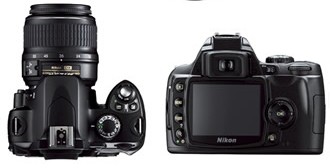 Baiklah, kita mulai saja. Dengan ukuran 126 x 94 x 64 mm, bodi D40 memang secara umum terasa lebih kecil dibanding kamera DSLR lain, bahan materialnya memang terbuat dari plastik namun masih tetap terasa kokoh. Dengan lensa kit terpasang Anda akan merasa kamera ini masih ringan, bahkan jika Anda menambah lampu kilat eksternal SB-400 sekalipun. Layar LCD TFT beresolusi 230.000 piksel yang dipakai cukup lebar dengan ukuran 2,5 inci, tampilan di layar terlihat tajam dengan viewing angle yang lebar. Di layar inilah ditampilkan menu utama untuk semua setting kamera. D40 memiliki optical viewfinder yang cukup terang meskipun hanya menggunakan penta-mirror (tidak seperti DSLR kelas atas yang menggunakan penta-prism). Handgrip relatif kecil untuk ukuran orang dewasa bertangan besar, saya masih merasa lebih nyaman saat menggenggam prosumer Lumix FZ50, misalnya. Namun meski ukuran handgrip yang relatif kecil, Nikon berhasil menjaga ergonomi kamera ini dengan baik. Terbukti saat saya menggunakan kamera ini dengan satu tangan ternyata tetap terasa stabil dan mantap digenggam.
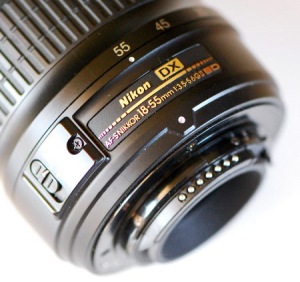 Untuk lensa kit dari D40 ini Nikon telah mengeluarkan lensa AF-S 18-55mm DX f/3.5-5.6 generasi II dengan motor SWM, dimana lensa ini sudah cukup baik untuk mulai dipakai jeprat-jepret. Karena D40 memakai format DX, maka lensa Nikon ini akan terkena crop factor 1,5x sehingga jangkauan lensa ini jadinya setara dengan 27-82.5mm (3x zoom). Jangkauan ini dirasa sudah cukup ideal untuk kebutuhan wideangle hingga medium telephoto. Disamping itu lensa zoom termurah dari Nikon ini juga telah dilengkapi lensa aspherical dan lensa berelemen ED ( untuk menghindari penyimpangan warna serta menjaga ketajaman dan kontras). Saya akui lensa mungil ini memang tajam terutama jika memakai nilai f/8, meski pada saat bukaan maksimal ketajamannya tetap saja baik. Untuk urusan distorsi juga lensa ini patut diacungi jempol dengan distorsinya yang rendah bahkan pada saat wide-end. Kekurangan dari lensa kit ini adalah bodinya yang terbuat dari plastik (termasuk mountingnya), bokehnya yang kurang blur dan manual fokus yang sulit (tidak bisa beralih dari auto ke manual fokus secara langsung, harus menggeser A/M switch terlebih dahulu). Apabila jangkauan zoom lensa kit ini dirasa masih kurang, Anda bisa menabung dulu untuk nantinya menambahkan lensa tele ekonomis Nikon AF-S 55-200 DX (1,6 juta untuk non-VR dan 2,2 juta dengan VR).
 Tentu saja dengan harga semurah ini, Digital SLR Nikon D40 tidak bisa lepas dari adanya kekurangan. Masalah pertama tentunya adalah keterbatasan pilihan lensa yang bisa auto fokus di D40. Selain itu, modul auto fokus yang hanya memiliki 3 titik amat tertinggal daripada pesaing yang umumnya telah mencapai 7-11 titik, hal ini dapat menyulitkan saat memotret vertikal, tidak ada top status LCD (meski bagi sebagian orang ini bukan suatu masalah), tidak ada mode exposure dan white-balance bracketing, tidak ada DOF preview dan tanpa fitur yang sedang tren saat ini, sistem ‘anti debu’.


 :)happy
 :(sad
:(sad ;)winking
 ;;)batting eyelashes
 >:D<big hug
 :-/confused
 :xlove struck
 :">blushing
 :Ptongue
 :-*kiss
 =((broken heart
 :-Osurprise
 X(angry
 :>smug
 B-)cool
 :-Sworried
 #:-Swhew!
 >:)devil
 :((crying
 :straight face
 /:)raised eyebrow
 O:-)angel
 :-Bnerd
 =;talk to the hand
 :o3puppy dog eyes - New!
 :-??I don't know
 :@)pig
 3:-Ocow
 :()monkey
 ~:>chicken
 @};-rose
 %%-good luck
 **==flag
 (~~)pumpkin
 ~O)coffee
 *-:)idea
 8-Xskull
 =:)bug
 >-)alien
 :-Lfrustrated
 [-O<praying
 $-)money eyes
 :-"whistling
 b-(feeling beat up
 :)>-peace sign
 [-Xshame on you
 \:D/dancing
 >:/bring it on
 ;))hee hee
 :-@chatterbox
 ^:)^not worthy
 :-joh go on
 (*)star
 o->hiro
 o=>billy
 o-+april
 (%)yin yang


