Informasi seputar Kabupaten Wonosobo, Kecamatan Sukoharjo, Catatan Lintang Ayu, Jelita Aristawati, download gratis,software gratis, tutorial blogspot, tutorial wordpress, tutorial adobe photoshop, tutorial coreldraw,Aplikasi HP,Mobiles games, aplikasi symbian,Java game

Pengenalan Sistem Komputer Software dan Hardware

Pengenalan Sistem Komputer Software, komputer terdiri dari beberapa bagian antara lain : Hardware (perangkat keras), software (perangkat lunak) dan brainware (manusia yang mengoperasikan komputer).

Software merupakan program-program komputer yang berguna untuk menjalankan suatu pekerjaan sesuai dengan yang dikehendaki. Program tersebut ditulis dengan bahasa khusus yang dimengerti oleh komputer.

Software terdiri dari beberapa jenis, yaitu :

1. Sistem Operasi (Operating System)
Adalah software yang berfungsi untuk mengaktifkan seluruh perangkat yang terpasang pada komputer sehingga masing-masingnya dapat saling berkomunikasi. Tanpa ada sistem operasi maka komputer tak dapat difungsikan sama sekali.
Misalnya : DOS, Unix, Novell, OS/2, Windows, BSD, Macintosh, dll

2. Program Utility
Program utility berfungsi untuk membantu atau mengisi kekurangan/kelemahan dari sistem operasi.
Misalnya : PC Tools, Norton Utility, Scandisk, Acronis Disk Director, Partition Magic, dll

3. Program Aplikasi
Merupakan program yang khusus melakukan suatu pekerjaan tertentu, seperti program gaji pada suatu perusahaan. Maka program ini hanya digunakan oleh bagian keuangan saja tidak dapat digunakan oleh departemen yang lain. Biasanya program aplikasi ini dibuat oleh seorang programmer komputer sesuai dengan permintaan/kebutuhan seseorang/lembaga/perusahaan guna keperluan internnya.
Misalnya : GL, MYOB, Payroll, SAP, dll

4. Program Paket
Adalah program yang disusun sedemikian rupa sehingga dapat digunakan oleh banyak orang dengan berbagai kepentingan. Seperti MS-Word, dapat digunakan oleh departemen keuangan untuk membuat nota, atau bagian administrasi untuk membuat surat penawaran dan lain sebagainya.
Misalnya : MS-Word, MS-Excel, Lotus 125, dll

5. Bahasa Pemrograman
Merupakan software yang khusus digunakan untuk membuat program komputer, apakah itu sistem operasi, program paket dll. Bahasa pemrograman ini biasanya dibagi atas 3 tingkatan, yaitu :

1. Low Level Language, bahasa pemrograman generasi pertama, bahasa pemrograman jenis ini sangat sulit dimengerti karena instruksinya menggunakan bahasa mesin. Biasanya yang mengerti hanyalah pembuatnya saja.
2. Midle Level Language, merupakan bahasa pemrograman tingkat menengah dimana penggunaan instruksi sudah mendekati bahasa sehari-hari, walaupun begitu masih sulit untuk di mengerti karena banyak menggunakan singkatan-singkatan seperti STO artinya simpan (singkatan dari STORE) dan MOV artinya pindah (singkatan dari MOVE).Yang tergolong kedalam bahasa ini adalah Assembler, ForTran (Formula Translator).
3. High Level Language, merupakan bahasa tingkat tinggi yang mempunyai ciri mudah dimengerti, karena menggunakan bahasa sehari-hari, seperti BASIC, COBOL, dBase, Pascal, C++, Delphi, VB, Foxpro, dll.

Brainware
Salh seorang brainware Brainware (User), adalah personel-personel yang terlibat langsung dalam pemakaian komputer, seperti Sistem analis, web master, web designer, animator, programmer, operator, user, dll. Pada organisasi yang cukup besar, masalah komputerisasi biasanya ditangani oleh bagian khusus yang dikenal dengan bagian EDP (Electronic Data Processing), atau sering disebut dengan EDP Departemen, yang dikepalai oleh seorang Manager EDP.

Jenis-jenis Komputer Berdasarkan Prosesor

a. Mainframe
Adalah komputer yang prosesornya mempunyai kemampuan sangat besar, karena ditujukan untuk banyak pemakai. Mainframe disediakan untuk banyak pemakai (multi user) dan setiap pemakai dapat menggunakan program yang berbeda pada saat yang sama (multitasking). Komputer mainframe mempunyai CPU yang berada pada satu mesin sendiri, mempunyai perangkat penyimpanan, komunikasi di satu mesin sendiri dan dihubungkan dengan banyak terminal yang terdiri dari keyboard dan monitor saja. Komputer jenis ini biasanya digunakan pada perusahaan yang berskala besar, seperti kantor pusat penerbangan nasional atau dalam perbankan. Komputer mainframe saat sekarang kalah saing dengan komputer PC dengan teknologi internet.
Contoh komputer mainframe

b. Mini Computer
Contok komputer mini (minicomputer) Sebenarnya adalah bentuk mini dari komputer mainframe. Kalau mainframe dapat memiliki ribuan terminal, komputer mini lebih terbatas hanya sampai puluhan dan mungkin hanya ratusan. Komputer mini ditujukan untuk perusahaan yang tidak begitu besar tetapi juga tidak begitu kecil. Komputer mini cocok untuk perguruan tinggi yang hanya memiliki satu atau dua fakultas, pabrik yang produknya hanya untuk memenuhi kebutuhan daerah setempat. Komputer mini ini sekarang jarang dipakai, karena lebih fleksibel menggunakan komputer PC dengan teknologi Local Area Networknya (LAN).

c. Personal Computer (PC)
Atau komputer pribadi adalah komputer yang ditujukan untuk satu pemakai dengan satu pemakaian program aplikasi pada suatu saat. Oleh karenanya, perangkatnya dapat diringkas ke dalam satu mesin saja. Komputer ini memiliki monitor, keyboard dan CPU. Namun didalam CPU ini sebenarnya tidak hanya terdapat prosesor saja, tetapi juga ada perangkat penyimpanan dan mungkin saja dipasangi perangkat tambahan (periferal). Komputer jenis inilah yang paling banyak digunakan, baik itu di rumah, kantor, lembaga kursus, sekolah dll. Dengan menambahkan berbagai perangkat tambahan, komputer PC dapat menandingi komputer mainframe dan mini, seperti telah dijelaskan diatas.

Jenis-jenis Komputer Berdasarkan Bentuk dan Ukuran Fisik
Berikut ini adalah pembagian komputer berdasarkan bentuk dan ukuran fisik. Perlu diketahui bahwa komputer tidak dibedakan kemampuannya berdasarkan ukuran fisiknya. Bukan berarti komputer yang kecil bentuknya berarti kecil pula kemampuannya.

Tower (Menara)
Tower (Menara) Adalah yang biasanya diletakkan disamping atau dibawah meja, karena ukurannya yang relatif besar, sehingga memenuhi meja. Komputer ini biasanya banyak memiliki ruang didalamnya dan banyak memiliki expansion slot (tempat untuk memasang card tambahan), sehingga bisa ditambahkan dengan berbagai perangkat tambahan.

Desktop (Meja)
Desktop (Meja) Desktop (meja) adalah komputer yang ukuran sedikit lebih kecil dari dari Tower, tetapi biasanya diletakkan diatas meja. Komputer ini paling banyak dipakai karena harganya yang lebih murah bila dibandingkan dengan bentuk yang lain. Komputer yang kita pakai sekarang ini adalah jenis desktop.

Portable (mudah dibawa)
Portable (mudah dibawa) Adalah komputer yang ukuran sedikit lebih kecil dari Desktop, karena bagian-bagiannya dapat dirangkai menjadi satu kotak saja, sehingga mudah dibawa kemana-mana. Komputer ini ditujukan bagi pemakai yang sering bertugas dilapangan, misalnya insinyur yang bertugas menyelesaikan suatu rumah atau peneliti yang mengumpulkan data di lokasi yang jauh dari kantornya. Komputer ini kurang populer karena relatif besar dan berat.

Notebook (buku catatan)
Notebook (Buku Catatan) Adalah komputer yang ukurannya sebesar buku catatan (yang banyak dipakai pelajar dan mahasiswa Amerika) saja. Notebook mempunyai ukuran yang sama dengan kerta kuarto, yaitu 8 ½ x 11 inci, tebalnya berkisar 1 hinggan 1 ½ inci dan beratnya antara 4 sampai 6 kg.

Sub Notebook
Sub Notebook Adalah komputer yang ukuran ada diantara komputer notebook dan palmtop. Ukuran komputer ini sedikit lebih kecil dari notebook karena ada sebagian perangkat yang tidak dipasang, biasanya disk drive.

Palmtop
Palmtop Adalah komputer yang dapat digenggam, karena ukurannya yang sangat kecil, kira-kira sedikit lebih kecil dibandingkan kaset video Beta. Komputer ini sering disebut handheld computer. Komputer ini tidak memerlukan aliran listrik, melainkan baterai kecil biasa (ukuran AA). Kelemahan dari komputer ini adalah layarnya yang terlalu kecil dan keyboardnya sedikit lebih kecil dari ukuran standar, sehingga menyulitkan pemakai.

Jenis-jenis Komputer Berdasarkan Jenis Data yang Diolah
Jenis data yang diolah oleh komputer dapat berupa data digital dan analog atau data campuran dari keduanya. Berikut ini adalah pembagian komputer berdasarkan jenis data yang diolahnya :
Komputer Analog
Komputer Analog Digunakan untuk mengolah data kualitatif (analog), bekerja secara kontinu dan parallel, biasanya tidak memerlukan bahasa perantara. Contohnya komputer yang digunakan dirumah sakit untuk mengukur suhu, kecepatan suara, voltase listrik dll.
Komputer Digital
Komputer Digital
Digunakan untuk mengolah data kuantitatif/digital (huruf, angka, kombinasi huruf & angka, karakter-karakter khusus) biasanya memerlukan bahasa perantara. Contohnya komputer PC dll.
Komputer Hybrid
Komputer Hybrid
Merupakan kombinasi antara komputer analog dengan digital. Contohnya Faksimile.

Berikut adalah tabel jenis-jenis komputer lainnya :

Perangkat Tambahan (Periferal)
Dalam komputer dapat diberikan beberapa perangkat tambahan (periferal). Antara lain sebagai berikut : Modem, network card, mini sd, flash disk.
Lintang Ayu Komputer

Cara Membuat Kue Honey Marble Cake

Bahan untuk membuat Honey Marble Cake:
  • 10 kuning telur.

  • 5 putih telur.

  • 175 g tepung terigu.

  • 25 g susu bubuk.

  • 100 ml madu.

  • 250 g gula pasir halus.

  • 175 g margarine, leleh.

Aduk Rata:

  • 50 g cokelat bubuk.

  • 100 ml air panas.

Cara Membuat Kue Honey Marble Cake :

  1. Siapkan cetakan kayu, alasi dasar cetakan dengan 2 lembar kertas roti, lalu alasi lagi bagian bawahnya dengan loyang. Panaskan oven dengan panas 180°C.

  2. Kocok telur dan gula hingga kental dan putih, masukkan campuran tepung terigu dan susu bubuk, sedikit demi sedikit sambil diaduk hingga rata. Tambahkan madu, ratakan. Terakhir tambahkan margarin cair, aduk rata.

  3. Ambil sedikit adonan, tuang ke dalam cokelat yang sudah dicairkan, ratakan.

  4. Tuang adonan dalam cetakan kayu, tuang adonan cokelat di atasnya, lalu bentuk marmer dengan menggunakan sendok garpu.

  5. Masukkan cetakan dalam oven, panggang kue selama 45 menit. Angkat, dinginkan, buka kertas alasnya.

SOURCE Cara Membuat Kue Honey Marble Cake : Tabloid NOVA No. 966/XIX | 27 Agustus - 3 September 2006.

Lintang Ayu Resep Masakan

Srategi Nokia Mampu Eksis di Pasar Indonesia

nokia seri N

Strategi bagaimanapun sudah menjadi perbincangan yang sangat umum, orang yang berbeda mendefinisikannya sedemikian rupa untuk satu kepentingan perusahaan ataupun organisasi guna mencapai tujuan. Dunia bisnis yang semakin kompetitif dengan tingginya jumlah pelanggan dan tantangan di industri telekomunikasi yang semakin berat telah mendorong Nokia untuk menetapkan strategi yang mampu membuatnya tetap eksis di Pasar Indonesia. Strategi yang dipakai oleh Nokia untuk memasuki persaingan global yaitu dengan menerapkan strategi pemasaran dengan konsep marketing mix yang meliputi:

(a) Produk Nokia dirancang disesuaikan dengan kondisi, kebutuhan, dan keinginan konsumen. Selain itu, setiap menerbitkan produk baru Nokia memberikan produk yang selalu inovatif. Dari model, feature, aksesoris telah dirancang dengan matang dengan melakukan berbagai research untuk mengembangkan produknya.

(b) Nokia melakukan berbagai promosi untuk menjaring banyak konsumen dan membuat konsumen terpola bahwa produk Nokia memiliki brand image yang baik.

(c) Nokia melakukan penetapan harga Citra (image pricing) yaitu untuk membangun image, dengan harga yang cukup mahal disesuaikan dengan kualitas yang diberikan. Nokia juga melakukan penetapan harga bentuk-produk (product form pricing) yaitu harga ditetapkan sesuai dengan bentuk dan fasilitas-fasilitas yang terdapat pada produk tersebut.

(d) Nokia memiliki jaringan pusat layanan terbesar di Indonesia.

Dari berbagai strategi di atas dapat disimpulkan bahwa kriteria strategi yang baik dalam konsep marketing mix yang digunakan oleh Nokia dengan memperhatikan empat aspek, yaitu aspek produk yang berkualitas dan inovatif sesuai dengan keadaan konsumen, aspek promosi kepada konsumen dengan membangun brand image yang baik, aspek harga yang disesuaikan dengan kemampuan konsumen dan fasilitas yang disediakan, dan aspek distribusi channel yang sangat luas, sehingga produk Nokia dapat disalurkan kepada konsumen yang berada di daerah jangkauan pemasaran yang sulit sekalipun.

Dalam hubungannya dengan CSR (Community Social Responsibility), Nokia tidak hanya memberi perhatian terhadap produk atau layanan mereka, tetapi juga terhadap reputasi, merek dagang, goodwill, dan modal intelektualitas. Hal seperti itu tidak dapat diraba dan memiliki nilai berharga terhadap neraca perdagangan perusahaan. CSR merupakan strategi yang tepat untuk memastikan reputasi sebuah perusahaan. Selain itu, Nokia juga banyak menyerap tenaga kerja dan dari segi harga produk, Nokia tidak hanya ditujukan untuk kalangan menengah ke atas, tetapi juga ditujukan untuk kalangan menengah ke bawah. Sehingga, konsumen menengah ke bawah dapat menggunakan produk Nokia. Dari penerapan CSR tersebut, perusahaan memiliki daya tarik tersendiri bagi masyarakat, sehingga dapat meningkatkan reputasi dan nama baiknya.

Lintang Ayu Handphone

Magasin Cuatro

magasin_cuatro

Equipped with 4 ads section and 1 featured content section for your product show-off, Magasin Cuatro is the professional magazine style template that suits your professional business identity. Discover this white elegant Blogger template and run your business with it!

Template name: Magasin Cuatro
Template Author: Padd IT Solutions
Template Converter: Falcon Hive
Compatible BSP: Blogger
Best Viewed Browser: IE 8, Firefox RC3, Opera 9.6, Google Chrome 0.3.154.9, Safari 4 Public Beta

Feature included:

  • Unique magazine style design
  • 728×15, 468×60, 160×600 Ads gadget
  • Navigation Menu
  • Twitter update section
  • Email Subscription button
  • 125×125 Ads gadget
  • Flickr section

You can observe the demo and download the Magasin Cuatro Blogger template

Setup the title logo

Open the ‘logo’ file with image editing software like Photoshop. Edit the text with your own preferred title and save it as ’sitename.png’. Access into image hosting site like Photobucket and upload your ’sitename’ picture, then access into blog’s layout and under the ‘Edit HTML’ mode, press [CTRL+F3] to find the ‘IMAGE-LINK-HERE/sitename.png’ and replace the ‘IMAGE-LINK-HERE’ with your hosted image link.

Setup the top navigation menu

Access into ‘Layout’ and under the ‘Page Element’ section, click on the ‘Edit’ of the ‘Top Navigation Menu’ and configure the Link Gadget setup.

Setup the ‘Featured Content’ on the top of the page

Simply copy the code below, then access into ‘Layout’ and under the ‘Page Element’, click on the ‘Edit’ of the ‘Featured Content’, paste and edit the code with the corresponding item.

Setup the 728×15 ads space

Magasin Cuatro template got an ads space at the right of the blog title, and you can setup the ads space with Google Adsense Ad Unit 728×15 Ads. To achieve this, simply access into ‘Layout’ and under the ‘Page Element’ tab, click on the ‘Edit’ of the ‘728×15 Ads’, copy and paste your Adsense or ads code then ‘Save’ to show the ads.

Setup the 468×60 ads space

Magasin Cuatro template also got an ads space at the right of the blog title, and you can setup the ads space with Google Adsense Ad Unit 468×80 Ads. To acquire this, simply access into ‘Layout’ and under the ‘Page Element’ tab, click on the ‘Edit’ of the ‘468×60 Ads’, copy and paste your Adsense or ads code then ‘Save’ to show the ads.

Set up the ‘Read More’ feature

As this template has ‘Read More’ feature installed, you can probably hide some text from being displayed on the main page. Here are steps to set up this feature:

1. Simply copy the code below, then access into ‘Settings’ and under the ‘Formatting’ tab, paste the code into the ‘Post Template’.

2. ‘Save Settings’ to save the settings above.

On the next time you create a post, you can see codes above appear in your ‘Edit HTML’ mode beside the ‘Compose’ mode. You can just place the text between the and to hide the text. For example,

Here are the texts you want to hide

Setup the Twitter’s updates section

Access into ‘Layout’ and under ‘Edit HTML’ tab, press [CTRL+F3] to find the code below and edit the code with corresponding item:

TWITTER-ID-HERE

Setup the subscription section on the main page

Access into ‘Layout’ and under the ‘Edit HTML’ tab, press [CTRL+F3] to find the code below and edit it with corresponding item:

input type=’hidden’ value=’EMAIL-SUBSCRIPTION-LINK-HERE’ name=’url’ />

If you are using the Feedburner, the RSS email subscription link should look like this:

http://feedburner.google.com/fb/a/mailverify?uri=FalconHive&loc=en_US

Setup the 125×125 ads space

Simply access into ‘Layout’ and under the ‘Edit HTML’ tab, press [CTRL+F3] to find the code below and edit it with corresponding item:


Setup the Flick gallery on the footer

Access into your blog dashboard and click the ‘View Blog’ to go to your blog’s main page. On the main page, scroll down the page to see a huge tool button, click on the button and paste the code below into the HTML/ JavaScript gadget:

You can get your Flickr’s ID in idGettr.com and replace the ‘YOUR-FLICK-ID’ with your own unique ID. ‘Save’ to achieve the Flickr Gallery!

We care about the author

Magasin Cuatro comes under a Creative Common License. This means it is free to use on your blog, and you must to keep the footer link intact, also as a respect to the designer and converter. With all the sincerity, we need your respect to continue our free Blogger template production, thank you.

Padd IT Solutions has really put so much effort on designing this template, so if possible you can pay a visit to the site and leave a thankful comment!

Professional and elegant, probably my taste!

As a coder and designer, what I prefer is not only its white elegant design, but also the well-structured code behind it. Magasin Cuatro is probably one of the professional template aimed for online profit, so enjoy your professional business with this template!

Lintang Ayu blogger Template

Meta Tag Setiap Postingan Blogspot

Pada artikel panduan blogspot kali ini saya mencoba menulis bagaimana cara memasang Meta Tag Setiap Postingan Blogspot, dengan Meta Tag pada Setiap Postingan Blogspot berarti mengoptimalkan fungsi meta tag sehingga bisa mengakomodasi seluruh keywords blog anda. Semakin banyak artikel yang anda posting tentu saja secara otomatis akan menghasilkan banyak keywords dan tidak semuanya bisa dimasukkan dalam "meta tag biasa" yang hanya mampu menampung sekitar 15 keywords.
Untuk yang belum memakai Meta Tag langsung saja mengikuti prosedur di bawah ini :

* Login ke dasbor blog anda
* Klik link Tata Letak
* Klik link edit HTML
* Cari kode berikut ini <b:include data='blog' name='all-head-content'/>
* Setelah kode tersebut tambahkan Script di bawah ini dan klik tombol simpan


Script di atas merupakan Meta Tag yang memberikan gambaran secara umum blog anda. Selanjutnya untuk menambahkan Meta Tag baik Keywords dan Description secara khusus untuk masing-masing postingan silakan anda pasang Script di bawah ini :


Jadi kalau sudah memposting 50 artikel berarti anda juga harus menambahkan Meta Tag khusus diatas sejumlah yang sama. Memang agak merepotkan juga, tapi demi optimalisasi SEO blog anda tak apalah toh semuanya akan anda dapatkan imbalan setimpal dengan memperoleh tempat yang cukup baik di Search Engine sesuai dengan keywords pilihan anda. Pilihan tergantung anda, kalau kompetitor mau mengunakannya kenapa anda tidak?

Berikut adalah contoh Script Meta Tag di blog saya :


Meta Tag Khusus yang sudah saya tambahkan di blog page saya pada artikel "Meta Tag Setiap Postingan Blogspott" :


Selamat mencoba dan semoga SUKSES !
Lintang Ayu Tutorial Blogspot

Tips Desain Undangan Pernikahan

undangan pernikahanTips Desain Undangan Pernikahan, semua hal tentang pernikahan membutuhkan perencanaan dan koordinasi yang baik supaya menjadi sempurna pada saat hari H. Undangan pernikahan adalah sebuah pengumuman untuk hari bersejarah bagi pasangan yang akan menikah dan ini harus di pertimbangkan oleh kedua belah pihak terutama dalam hal style undangan. Berikut beberapa tips dan ide untuk mendesain kartu undangan pernikahan yang mungkin bisa sedikit membantu anda dalam membuat undangan pernikahan

Ada banyak sekali desain undangan pernikahan yang tersedia aik online /internet maupun offline. untuk mencari inspirasi anda harus melakukan penelitian dan melihat sebanyak mungkin contoh desain yang ada sebagai bahan referensi desain. Undangan harus bisa menjelaskan sejelas mungkin tentang kapan, tempat, dll acara akan dilangsungkan dan hindari penggunaan kata-kata yang tidak diperlukan. Walaupun pernikahan adalah event dari kedua mempelai, ada baiknya jika anda berbagi dengan keluarga atau teman dalam menentukan desain. Terkadang kita tahu apa yang kita inginkan tetapi tidak tahu bagaimana menuangkannya dalam selembar kertas.

Undangan pernikahan yang unik biaanya menggunakan foto kedua mempelai. Anda bisa menggunakan ini sebagai hadiah yang menarik untuk teman atau relasi anda melalui kartu undangan itu sendiri tanpa harus membuat sebuah hadiah lagi he..he..he..
Desain usahakan mencerminkan diri anda karena itu bisa menjadi nilai tambah khusunya untuk anda dan keluarga anda paling tidak. Bila anda tidak mau yang complecated, gunakan desain yang sederhana tapi romantis dan menggambarkan apa yang anda inginkan.

Ada beberapa hal yang harus selalu anda ingat ketika membuat undangan pernikahan, yaitu undangan harus jelas, mudah dibaca dan dimengerti. Ingat bahwa undangan pernikan akan diberikan dan diterima oleh relasi atau temen dari kedua belah pihak dan pastinya anda harus mencantumkan kemana dan untuk siapa undangan itu ditujukan. Ingat, jangan sampai nyasar.
Lintang Ayu Desain Undangan

Menggabungkan Dua Gambar Menggunakan Adobe Photoshop

Membuat Foto Wedding dengan Menggabungkan dua gambar menggunakan Adobe Photoshop.

Gambar Pertama:

wedding1

Gambar kedua :

wedding2

hasilnya mau kayak gini :

wedding10

Cara menggabung kedua nya :

buka kedua gambar yang masih mentah di atas ..

Kita edit gambar pengantennya :

Seleksi yang warna putih nya dengan Magic wand Tool

kan ada seleksi yang masuk ke dalem tuh.. kita seleksi ulang dalem nya ( yang kena seleksi ) dengan direct selection tool. sambil menekan tombol ALT.. sekarang tampilannya seperti ini :

wedding3

Klik Select > Feather untuk memperhalus seleksi.

wedding4

lalu klik Select > inverse sehingga sekarang yang terseleksi adalah gambar orang nya.

Kita drag (tarik sambil menekan mouse) gambar orang ke gambar bunga..


Nanti hasilnya gini :

wedding6

Sekarang atur deh foto nya.. lalu klik kanan Blending OPTION layer 1 atau layer gambar orang , lalu setting seperti ini:

wedding7

Sekarang Klik Eraser tool lalu Klik kanan di layar gambar maka keluar

wedding8

Hardness nya yang gede yaa , sekitar 300 -600 an.

Hapus bagian bawah dan samping layer 1

wedding9

Hasilnya :

wedding10

Selamat Mencobaa

Menggabungkan dua gambar menggunakan Adobe Photoshop

Cara Membuat Model Tulisan Lengkung dengan Corel Draw X3

Tutorial singkat Corel Draw X3 Membuat Model Tulisan Lengkung, apabila kita ingin membuat tulisan model melengkung atau mengikuti alur sebuah gambar di dalam Corel draw X3, ada beberapa langkah yang dapat kita gunakan diantaranya adalah dengan membuat garis bantu lengkung dengan menggunakan " freehand Tool ( F5).

Ikuti Langkah - langkah Membuat Model Tulisan Lengkung brikut :

1. Tarik garis lurus dengan menggunakan Freehand Tool (F5) pada toolbar, kemudian dengan shape tool ( F10 ) klik pada posisi tengah, lalu klik Convert Line to Curve lalu atur kelengkungan daripada garis lurus tadi.

2. Klik Text Tool ( F8), kemudian arahkan anak panah mouse pada garis lengkung tadi hingga muncul tanda seperti gambar di bawah ini :


3. Kemudian ketikkan kalimat sesuai keinginan anda dan hasilnya seperti dibawah ini


4. Tanda kotak pada lingkaran merah adalah tool untuk mengatur ( mengeser ke kanan dan kiri ) kelengkungan kalimat.

5. Untuk memisahkan kalimat dengan garis bantu gunakan Shape tool ( F10 ) dengan cara klik ujung garis bantu, kemudian tekan DEL pada keyboard.


Semoga trik singkat Cara Membuat Model Tulisan Lengkung dengan Corel Draw X3 ini bermanfaat.


Lintang Ayu Tutorial CorelDraw

Menggunakan Artistic Media Tool CorelDraw

Menggunakan Artistic Media Tool CorelDraw, selain fasilitas untuk menggambar garis-garis lurus dan lengkung biasa, Corel Draw juga menyediakan tool untuk menggambar bentuk-bentuk artistic yang dikenal dengan Artistic Media Tool. Dengan tool ini kita maka garis atau suatu bangun tertentu yang kita buat seolah dilukis dengan kuas tertentu atau hasil dari sprayer dengan pola-pola tertentu, misalnya seperti gambar berikut :


Untuk mengaktifkan tool Artistic Media, cukup klik dan tahan Free Hand Tool yang akan memunculkan curve fly out, kemudian pilihlah Artistic Media Tool.

Atau kalau tidak ingin repot-repot, cukup tekan tombol “I” saja maka Artistic Media tool ini akan segera aktif. Kursor akan berubah menjadi bentuk menyerupai sebuah kuas.

Pada menu bar, pilihlah jenis artistic tool yang akan kita gunakan. Ada pilihan preset, brush, spayer, calligrapic, dan pressure. Misalkan kita pilih Sprayer, maka kita dapat menentukan pilihan nilai-nilai Freehand smoothing dan Size Object to be sprayed, jenis spray-nya pada spraylist file list, Choice of Spray order. Misalkan juga kita menentukan pilihan-pilihan seperti gambar di bawah ini :


Kemudian arahkan kursor (yang berbentuk kuas) kepada bidang gambar yang kita inginkan. Buatlah suatu bentuk sembarang saja dengan artistic tool tersebut, misalnya seperti berikut :


Dengan menggambar pola seperti itu, maka hasil yang kita dapat bisa seperti ini :


Atau ini :


Atau pola-pola lainnya.

Artistic media tools juga bisa kita terapkan pada suatu bentuk bangun yang telah kita buat sebelumnya. Misal kita memiliki sebuah bentuk bangun lingkaran,


Arahkan artistic media tool yang kita tentukan tadi ke sisi luar dari lingkaran dan sekali lagi tentukan pilihan dari spraylist list (misalnya gambar gelembung) . Maka hasilnya adalah :


Silakan lakukan eksplorasi dan eksperimen-eksperimen dengan mengubah-ubah nilai-nilai dan pilihan-pilihan yang ada pada menu bar ketika Artistic tool sedang aktif untuk melihat perbedaan-perbedaan yang terjadi agar kita bisa memahami dengan lebih baik mengenai fasilitas Artistic tool tersebut.


Membuat Brush Stroke atau Spraylist Artistic Media Tools Sendiri

Pilihan-pilihan yang ada pada spraylist file atau brush stroke list yang disediakan Corel Draw memang terbatas dan mungkin tidak ada yang sesuai dengan selera kita. Bisakah kita menambahkannya?

Tentu saja bisa! Kita bahkan bisa membuat sendiri. Caranya adalah :

1. Buat atau ambil sebuah gambar atau bentuk yang kita sukai. Sebagai contoh di sini saya gambar sebuah hati yang berukuran tinggi 6mm.


2. Ketika gambar tersebut sedang aktif (dengan mengklik gambar atau membloknya), pada menu bar klik Windows — Dockers – Artistic Media. Akan muncul jendela Artistic Media pada sisi docker di sebelah kanan.


3. Pada bagian bawah jendela Artistic Media itu akan terdapat lambang seperti sebuah floppy disk (disket). Klik lambang tersebut untuk menyimpan gambar hati dan menjadikannya sebagai spraylist atau stroke. Menu berikutnya yang muncul adalah :


4. Pilih Object Sprayer (Untuk membuat brush stroke sebaiknya buat sebuah bentuk yang menyerupai aluran kuas tertentu dengan warna dan pola yang sesuai kehendak kita). Muncul lagi menu saving :


5. Objek sprayer yang kita buat akan disimpan pada folder CustomMediaStrokes program Corel. Pada kolom File name berikan nama untuk objek tersebut, misalnya kita beri nama “heart”.

Sekarang kita telah memiliki satu lagi tambahan Spraylist yang dapat kita gunakan setiap kali kita memakai Artistic Media Tool jenis sprayer.

Sekali lagi, silakan bereksplorasi dan bereksperimen untuk membuat bermacam objek spraylist atau brush stroke. Cobalah dengan mengganti-ganti bentuk ukuran objek yang akan dijadikan spraylist atau brush stroke buatan kita sendiri.

Selamat Mencoba Menggambar Artistic Media dengan CorelDraw !

Lintang Ayu Tutorial CorelDraw

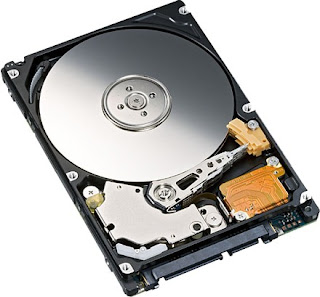
Fujitsu Luncurkan Hardisk Laptop 320 GB 7200rpm

hardisk

Fujitsu Luncurkan Hardisk Laptop 320 GB 7200rpm, Perusahaan laptop Fujitsu meluncurkan hardisk terbesar tercepat pertama (untuk saat ini).

Harddisk berkapasitas 320 Gb ini memiliki kemampuan berputar 7200 rpm (putaran per menit. Tapi jangan salah, hard disk ini bukan pemilik kapasitas terbesar untuk ukuran hardisk laptop. Karena juda ada Harddisk buatan Samsung yang mempunyai kapasitas 500Gb dan ukuran tinggi hanya 9.5mm. Tapi mungkin hanya butuh beberapa hari saja keunggulan ini dapat bertahan mengingat perkembangan teknologi semakin gila-gilaan.

Di bawah ini adalah gambar samsung Spinpoint M6 500GB.


Lintang Ayu Komputer

Cara Membuat Teks Area

Cara Membuat Teks Area / Cara Membuat text area. Apa itu teks area / text area? Text area adalah area atau tempat untuk menyimpan text atau tulisan dengan membentuk area baru. Biasanya text area ini di gunakan untuk menyimpan kode-kode HTML ataupun text lainnya agar bisa di copy oleh para pengunjung.

Untuk membuat text area, silahkan anda Copy kode di bawah ini :

<p align="center"><textarea name="code" rows="6" cols="20"> Tulis text ataupun kode-kode yang anda inginkan di sini, maka nanti tulisan anda akan tampil di dalam text area </textarea></p>

Sebagai contoh :


Keterangan : rows="6", menunjukan tinggi dari text area, jadi jika anda menginginkan text area yang tinggi maka silahkan ganti angka " 6 tadi dengan angka yang lebih tinggi nilainya.


Cols="20", menunjukan lebar dari text area. Jika anda menginginkan text area yang lebar maka silahkan ganti angka " 20 " tadi dengan angka yang lebih tinggi nilainya.

Text Area dengan memakai HighLight

Ada variasi lain dari membuat text area ini, yakni text area dengan menggunakan tombol highlight. dengan adanya tombol highlight ini akan memudahkan bagi para pengunjung untuk mengcopy seluruh text ataupun kode-kode yang di berikan, karena dengan hanya sekali tekan saja pada tombol highlight tadi, maka seluruh text ataupun kode-kode yang ada di dalamnya akan di highlight dan tinggal di copy saja. Fasilitas ini sangat berguna tatkala text ataupun kode-kode yang di berikan dalan jumlah yang sangat banyak dan ini akan mengurangi resiko tertinggalnya suatu text ataupun kode-kode untuk di copy. Untuk membuat text area dengan menggunakan highlight ini silahkan anda copy kode HTML di bawah :

<div><form name="copy"><div align="center"><input onclick="javascript:this.form.txt.focus();this.form.txt.select();" type="button" value="Highlight All"> </div><div align="center"></div><p align="center"><textarea style="WIDTH: 300px; HEIGHT: 144px" name="txt" rows="100" wrap="VIRTUAL" cols="55">simpan tulisan anda di sini, maka tulisan yang anda tulis akan muncul di sini dan siap di copy oleh para pengunjung</textarea></p></div></form>

Sebagai contoh :


Agar anda lebih memahami kode di atas, sedikit akan saya uraikan. Kode di atas mempunyai dua elemen bagian, yakni elemen kode untuk membuat tombol yang bertuliskan Highlight All, dan yang kedua adalah elemen kode untuk membuat text area.

Elemen tombol highlight All :

  1. <div align="center"> --> kata center menunjukan bahwa posisi tombol akan berada di tengah, jadi jika anda ingin posisi tombol berada di tepi sebelah kiri, tinggal ganti dengan kata left. Dan jika ingin berada di tepi sebelah kanan, tinggal ganti dengan kata right.


  2. <input onclick="javascript:this.form.txt.focus();this.form.txt.selec()"> --> kode ini artinya ketika tombol highlight di klik, maka seluruh text yang ada di dalamnya akan di highligt (di tandai atau di blok), jadi anda jangan merubah tulisan ini.


  3. Value="Highlight All" --> kata Highlight All adalah kata yang akan muncul di dalam tombol, jadi jika anda ingin merubah tulisan ini silahkan ganti dengan kata yang anda inginkan.


Element text area :

  1. <p align="center"> --> ini menunjukan bahwa text area akan berada di tengah, nah jika anda ingin text area anda berada di tepi kiri, ganti kata center dengan kata left, bila ingin di tepi kanan, ganti dengan kata right.
  2. <text style="WIDTH: 300px">-->kata "WIDTH:300px" menunjukan lebar dari text area tersebut sebanyak 300 pixel, jadi jika anda ingin memperpendek atau memperpanjang lebar text area, anda tinggal menggantinya dengan angka yang anda inginkan. misal: "WIDTH:700px;"


  3. HEIGHT: 144px --> angka "144px" menunjukan bahwa text area akan mempunyai tinggi sebesar 144 px, jadi jika anda ingin merubahnya tinggal ganti angka tersebut dengan angka yang anda inginkan. Misal : HEIGHT:160px.


Contoh text area yang memakai tombol highlight diatas, memuat skript untuk melindungi dari right click para pengunjung. skript ini di pakai apabila anda tidak ingin tulisan-tulisan anda di copy paste oleh pengunjung. bagi yang berminat silahkan copy lalu pasang pada kode HTML anda antara kode <HEAD> dan </HEAD>

Sekian Tutorial Blogspot Cara Membuat Teks Area, selamat mencoba.

Lintang Ayu Tutorial Blogspot

Resep Sate Ayam Madura

sate ayam madura, sate ayam

Sate ayam madura memang enak. Saya suka sekali melahap sate ayam dengan ketupat dibubuhi bumbu sate ayam madura, apalagi ditambah irisan bawang merah dan air perasan jeruk limau. Wah nikmat sekali….

Resep Bahan Sate Ayam Madura :

  • ayam 1 kg, buang kulit dan tulangnya
  • kecap manis 150 ml
  • jeruk limau 2 buah
  • tusuk sate 40 buah

Resep Bumbu Kacang :

  • kacang tanah 250 gram, goreng
  • bawang putih 4 siung
  • bawang merah 5 siung
  • cabe merah 2 buah
  • air 500 ml
  • daun jeruk 2 lembar
  • garam secukupnya
  • kecap manis 100 ml

Pelengkap Sate Ayam Madura :

  • lontong atau ketupat

Cara membuat Sate Ayam Madura :

  1. Potong daging ayam bentuk dadu, lalu tusuk-tusuk dengan tusuk sate dan lakukan hingga habis, sisihkan.
  2. Haluskan semua bahan bumbu kacang kecuali kecap, daun jeruk dan air hingga lembut, lalu campur dengan kecap, air, daun jeruk dan masak hingga berminyak dan matang, angkat.
  3. Lumuri sate ayam dengan kecap yang telah ditambahkan sedikit bumbu kacang hingga permukaannya rata.
  4. Bakar sate hingga matang sambil dibolak-balik dan dilumuri sis bumbu kecap, angkat.
  5. Sajikan sate ayam dengan bumbu kacang, jeruk limau dan lontong.
Bagi yang sudah ngiler silakan mencoba membuat Sate Ayam Madura dengan resep diatas.
Lintang Ayu Resep Masakan

Membuat Kalender Menggunakan CorelDraw

Membuat Kalender Menggunakan CorelDraw VBA: Kalender Wizard

Salah satu fungsi yang disediakan Corel Draw pada menu Tools adalah VBA (Visual Basic for Application). Bagi yang telah memahami fungsi ini dengan baik, tentunya dapat memanfaatkan VBA editor yang disediakan untuk menambahkan atau memodifikasi fitur-fitur yang memang dimungkinkan.

Tetapi, kita tidak harus memahami VBA untuk dapat memanfaatkan fasilitas yang disediakan. Salah satunya adalah untuk membuat sebuah kalender melalui VBA macros Calendar wizards. Dengan ini kita bisa membuat kalender dengan aneka pilihan model, huruf, mode penanggalan, keterangan hari libur dst. Misalnya kita ingin membuat sebuah kalender bulan Januari 2009 seperti berikut :


Untuk membuat kalender seperti itu, langkah yang kita lakukan adalah :

  1. Klik menu Tools — Visual Basic — Play. Akan muncul kotak CorelDrawX3 Visual Basic for Application Macros.

  2. Pada kotak Visual Basic for Application, pada pilihan Macros in, pilihlah Callendar Wizards.


  3. Klik Run. Ini akan memunculkan kotak Oberon Calendar Wizard. Kita bisa menentukan model kalender, jenis dan ukuran font, warna tulisan/background, dst. Kita pun bisa menentukan tahun dan bulan-bulan apa saja yang akan tampil pada kalender kita.

  4. Pada oberon calendar wizard ini akan terdapat pilihan :

    1. Calendar date : tentukan tahun kalender serta bulan-bulan apa saja yang akan ditampilkan. Misalkan kita ingin membuat kalender bulan Januari tahun 2009, maka pada pilihan Year pilihlan 2009 dan aktifkan tanda centang (V) di sebelah bulan Jan. (Untuk menampilkan seluruh bulan, klik saja All).

    2. Calendar Language : untuk menentukan bahasa dalam penulisan kalender (misal: dalam bahasa Inggris nama-nama bulan adalah January, February, dst sedangkan nama hari adalah Monday, Tuesday, dst). Pilih bahasa sesuai yang kita inginkan. Jika ingin membuat kalender bahasa Indonesia sedangkan dalam pilihan tidak terdapat bahasa Indonesia, maka klik aja tombol New yang akan memunculkan kotak menu Define Language.

      • Pada pilihan Name tulislah “Indonesia”

      • Pada pilihan Months terdapat pilihan untuk nama-nama bulan yang dapat kita isi dengan nama-nama bulan dalam bahasa Indonesia. Jadi, di sebelah pilihan Jan: tulislah Januari; di sebelah Feb: tulislah Februari; di sebelah Mar: tulislah Maret dst.

      • Pada tulisan Days of Week adalah untuk menuliskan nama-nama hari berupa nama lengkap dan penulisan singkatnya. Jadi, di sebelah Sunday pada kolom Full Name tulislah Minggu dan pada kolom Short Name tulislah Ming; dan seterusnya untuk semua nama hari dan penulisan singkatnya.

      • Bila seluruh nama bulan dan nama hari kita tuliskan, maka klik tombol Add/Modify.

      Pada Calendar Language juga terdapat pilihan Week starts on. Ini untuk menentukan penulisan penanggalan kita dimulai pada hari apa (nama hari yang akan dituliskan pada sisi paling kiri: apakah minggu atau senin, dsb).

      Di sebelah Week starts on di bawah tombol New, terdapat tombol Holidays. Untuk menambahkan keterangan/penandaan hari-hari libur pada bulan tertentu, klik tombol Holidays tersebut yang akan memunculkan kotak Define Holidays for ‘Indonesia’ (atau sesuai bahasa yang kita pilih). Kemudian pada Holidays Info ada pilihan: Month untuk menentukan pada bulan-bulan apa saja hari libur akan kita tambahkan; Day untuk menentukan pada tanggal berapa hari libur itu ada; serta Name untuk keterangan nama hari libur (misalnya Tahun baru, Lebaran, Natal, dsb). Bila semua sudah kita tentukan, klik Add/Modify. Jika ingin menambahkan lagi hari libur yang lain, tinggal tuliskan saja bulan, hari, dan nama liburannya seperti tadi. Jika semua hari libur telah ditambahkan dan ingin kembali ke menu kalender, klik tombol Close.

    3. Masih pada Oberon Calendar Wizard, sekarang kita menentukan Layout dari kalender kita. Pada pilihan Layout terdapat aneka model kalender yang dapat kita buat. Silakan pilih model kalender yang diinginkan pada menu drop down yang disediakan di sebelah Layout. Kita bisa melihat pratampilan dari pilihan-pilihan yang disediakan setiap kali kita melakukan klik pada pilihan tersebut.

    4. Selanjutnya, di bawah Layout, terdapat kelompok menu-menu Page Layout, Large: header dan Large: body.

      1. Pada menu Page Layout, kita bisa menentukan Page Size kalender (bila pilihan ini tidak aktif, non aktifkan dulu pilihan Create Calender in Current Document). Tentukan luas halaman kalender kita pada pilihan-pilihan yang disediakan. Atur-atur juga margin atas-bawah-kiri-kanan pada pilihan Margins.

      2. Pada menu Large: Header terdapat kotak Tittle dan Header. Kotak Tittle berisi pilihan-pilihan untuk kepala (judul/nama bulan). Di sini bisa kita tentukan jenis, ukuran (Font) dan warna font (Text) ; background (Back); border; tahun ditampilkan atau tidak (Show Year) serta pengaturan tinggi header. Kotak Header adalah untuk pengaturan penulisan hari-hari. Di sinipun kita bisa menentukan jenis, ukuran dan warna font serta border. Kita juga bisa menentukan posisi penulisan nama-nama hari (Position), bisa di atas/kiri (top/left) atau bawah/kanan (bottom/right). Kemudian pada pilihan Style kita bisa menentukan cara penulisan nama hari, apakah: ditulis dengan nama lengkap (Full word – misal Minggu, Senin, dst), bentuk singkat (Short Form – misal Ming, Sen, dst) ataupun inisial (one letter – misal M, S, dst). Di bawahnya ada pilihan Header Highlight untuk menentukan apakah hari minggu ditulis berbeda (misalnya dengan warna merah). Di sini kita bisa menentukan jenis, ukuran dan warna font yang digunakan untuk penulisan hari minggu.

      3. Pada menu Large: Body kita bisa menentukan gaya-gaya penulisan untuk tanggal-tanggal dan keterangan-keterangan hari libur pada tanggal-tanggal tertentu. Silakan anda pelajari pada pratampilan kalender yang kita buat hasil-hasil yang akan didapat dengan mengubah pilihan-pilihan yang disediakan pada menu ini.

  5. Apabila semuanya telah ditentukan, klik tombol Generate.

  6. Kalender kita telah jadi. Apabila masih terdapat hal-hal yang kurang pas, misalnya ukuran font yang terlalu besar atau warna yang kurang sesuai, kita bisa melakukan editing sebagaimana kita mengedit gambar/teks biasa.

Tips: sebaiknya dicoba dulu pembuatan kalender untuk satu bulan saja dengan menentukan nilai-nilai ukuran dan warna tertentu dan lihat hasilnya. Jika masih ada yang kurang pas, ulangi lagi langkah-langkah wizard di atas dan lakukan penyesuaian-penyesuaian hingga didapat hasil yang benar-benar pas. Setelah itu, jika ingin membuat kalender satu tahun penuh, buatlah dengan nilai-nilai yang telah dirasa pas tadi.

Selamat mencoba Membuat Kalender Menggunakan CorelDraw !!

Lintang Ayu Tutorial CorelDraw