Informasi seputar Kabupaten Wonosobo, Kecamatan Sukoharjo, Catatan Lintang Ayu, Jelita Aristawati, download gratis,software gratis, tutorial blogspot, tutorial wordpress, tutorial adobe photoshop, tutorial coreldraw,Aplikasi HP,Mobiles games, aplikasi symbian,Java game

Tampilkan postingan dengan label Komputer. Tampilkan semua postingan

Panduan Merakit komputer Lengkap dengan Gambar

Cara merakit komputer dilengkapi dengan gambar, cara merakit komputer ditulis khusus bagi mereka yang baru belajar, dari beberapa referensi yang saya pelajari .. maka berikut ini akan dijelaskan langkah demi langkah cara merakit komputer

Komponen perakit komputer tersedia di pasaran dengan beragam pilihan kualitas dan harga. Dengan merakit sendiri komputer, kita dapat menentukan jenis komponen, kemampuan serta fasilitas dari komputer sesuai kebutuhan.Tahapan dalam perakitan komputer terdiri dari:

A. Persiapan

B. Perakitan


C. Pengujian

D. Penanganan Masalah


cara merakit komputer

Panduan Merakit komputer Lengkap dengan Gambar : Persiapan

Persiapan yang baik akan memudahkan dalam perakitan komputer serta menghindari permasalahan yang mungkin timbul.Hal yang terkait dalam persiapan meliputi:

  1. Penentuan Konfigurasi Komputer

  2. Persiapan Kompunen dan perlengkapan

  3. Pengamanan

cara merakit komputer : Penentuan Konfigurasi Komputer

Konfigurasi komputer berkait dengan penentuan jenis komponen dan fitur dari komputer serta bagaimana seluruh komponen dapat bekerja sebagai sebuah sistem komputer sesuai keinginan kita.Penentuan komponen dimulai dari jenis prosessor, motherboard, lalu komponen lainnya. Faktor kesesuaian atau kompatibilitas dari komponen terhadap motherboard harus diperhatikan, karena setiap jenis motherboard mendukung jenis prosessor, modul memori, port dan I/O bus yang berbeda-beda.

cara merakit komputer: Persiapan Komponen dan Perlengkapan

Komponen komputer beserta perlengkapan untuk perakitan dipersiapkan untuk perakitan dipersiapkan lebih dulu untuk memudahkan perakitan. Perlengkapan yang disiapkan terdiri dari:

  • Komponen komputer

  • Kelengkapan komponen seperti kabel, sekerup, jumper, baut dan sebagainya

  • Buku manual dan referensi dari komponen

  • Alat bantu berupa obeng pipih dan philips

Software sistem operasi, device driver dan program aplikasi.


cara merakit komputer

Buku manual diperlukan sebagai rujukan untuk mengatahui diagram posisi dari elemen koneksi (konektor, port dan slot) dan elemen konfigurasi (jumper dan switch) beserta cara setting jumper dan switch yang sesuai untuk komputer yang dirakit.Diskette atau CD Software diperlukan untuk menginstall Sistem Operasi, device driver dari piranti, dan program aplikasi pada komputer yang selesai dirakit.

Panduan Merakit komputer Lengkap dengan Gambar: Pengamanan

Tindakan pengamanan diperlukan untuk menghindari masalah seperti kerusakan komponen oleh muatan listrik statis, jatuh, panas berlebihan atau tumpahan cairan.Pencegahan kerusakan karena listrik statis dengan cara:

  • Menggunakan gelang anti statis atau menyentuh permukaan logam pada casing sebelum memegang komponen untuk membuang muatan statis.

  • Tidak menyentuh langsung komponen elektronik, konektor atau jalur rangkaian tetapi memegang pada badan logam atau plastik yang terdapat pada komponen.

cara merakit komputer

cara merakit komputer : Perakitan

Tahapan proses pada perakitan komputer terdiri dari:

  1. Penyiapan motherboard

  2. Memasang Prosessor

  3. Memasang heatsink

  4. Memasang Modul Memori

  5. memasang Motherboard pada Casing

  6. Memasang Power Supply

  7. Memasang Kabel Motherboard dan Casing

  8. Memasang Drive

  9. Memasang card Adapter

  10. Penyelesaian Akhir

1. Penyiapan motherboard

Periksa buku manual motherboard untuk mengetahui posisi jumper untuk pengaturan CPU speed, speed multiplier dan tegangan masukan ke motherboard. Atur seting jumper sesuai petunjuk, kesalahan mengatur jumper tegangan dapat merusak prosessor.


cara merakit komputer

2. Memasang Prosessor

Prosessor lebih mudah dipasang sebelum motherboard menempati casing. Cara memasang prosessor jenis socket dan slot berbeda.Jenis socket

  1. Tentukan posisi pin 1 pada prosessor dan socket prosessor di motherboard, umumnya terletak di pojok yang ditandai dengan titik, segitiga atau lekukan.

  2. Tegakkan posisi tuas pengunci socket untuk membuka.

  3. Masukkan prosessor ke socket dengan lebih dulu menyelaraskan posisi kaki-kaki prosessor dengan lubang socket. rapatkan hingga tidak terdapat celah antara prosessor dengan socket.

  4. Turunkan kembali tuas pengunci.


cara merakit komputer

Jenis Slot

  1. Pasang penyangga (bracket) pada dua ujung slot di motherboard sehingga posisi lubang pasak bertemu dengan lubang di motherboard

  2. Masukkan pasak kemudian pengunci pasak pada lubang pasak


Selipkan card prosessor di antara kedua penahan dan tekan hingga tepat masuk ke lubang slot.


cara merakit komputer


3. Memasang Heatsink

Fungsi heatsink adalah membuang panas yang dihasilkan oleh prosessor lewat konduksi panas dari prosessor ke heatsink.Untuk mengoptimalkan pemindahan panas maka heatsink harus dipasang rapat pada bagian atas prosessor dengan beberapa clip sebagai penahan sedangkan permukaan kontak pada heatsink dilapisi gen penghantar panas.Bila heatsink dilengkapi dengan fan maka konektor power pada fan dihubungkan ke konektor fan pada motherboard.


cara merakit komputer


4. Memasang Modul Memori

Modul memori umumnya dipasang berurutan dari nomor socket terkecil. Urutan pemasangan dapat dilihat dari diagram motherboard.Setiap jenis modul memori yakni SIMM, DIMM dan RIMM dapat dibedakan dengan posisi lekukan pada sisi dan bawah pada modul.Cara memasang untuk tiap jenis modul memori sebagai berikut.

Jenis SIMM

  1. Sesuaikan posisi lekukan pada modul dengan tonjolan pada slot.

  2. Masukkan modul dengan membuat sudut miring 45 derajat terhadap slot

  3. Dorong hingga modul tegak pada slot, tuas pengunci pada slot akan otomatis mengunci modul

cara merakit komputer


cara merakit komputer

Jenis DIMM dan RIMM

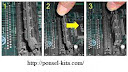
Cara memasang modul DIMM dan RIMM sama dan hanya ada satu cara sehingga tidak akan terbalik karena ada dua lekukan sebagai panduan. Perbedaanya DIMM dan RIMM pada posisi lekukan

  1. Rebahkan kait pengunci pada ujung slot

  2. sesuaikan posisi lekukan pada konektor modul dengan tonjolan pada slot. lalu masukkan modul ke slot.

  3. Kait pengunci secara otomatis mengunci modul pada slot bila modul sudah tepat terpasang.

rakit9.jpg


rakit10.jpg

5. Memasang Motherboard pada Casing

Motherboard dipasang ke casing dengan sekerup dan dudukan (standoff). Cara pemasangannya sebagai berikut:

  1. Tentukan posisi lubang untuk setiap dudukan plastik dan logam. Lubang untuk dudukan logam (metal spacer) ditandai dengan cincin pada tepi lubang.

  2. Pasang dudukan logam atau plastik pada tray casing sesuai dengan posisi setiap lubang dudukan yang sesuai pada motherboard.

  3. Tempatkan motherboard pada tray casing sehinga kepala dudukan keluar dari lubang pada motherboard. Pasang sekerup pengunci pada setiap dudukan logam.

  4. Pasang bingkai port I/O (I/O sheild) pada motherboard jika ada.

  5. Pasang tray casing yang sudah terpasang motherboard pada casing dan kunci dengan sekerup

rakit11.jpg

6. Memasang Power Supply

Beberapa jenis casing sudah dilengkapi power supply. Bila power supply belum disertakan maka cara pemasangannya sebagai berikut:

  1. Masukkan power supply pada rak di bagian belakang casing. Pasang ke empat buah sekerup pengunci.

  2. HUbungkan konektor power dari power supply ke motherboard. Konektor power jenis ATX hanya memiliki satu cara pemasangan sehingga tidak akan terbalik. Untuk jenis non ATX dengan dua konektor yang terpisah maka kabel-kabel ground warna hitam harus ditempatkan bersisian dan dipasang pada bagian tengah dari konektor power motherboard. Hubungkan kabel daya untuk fan, jika memakai fan untuk pendingin CPU.

rakit12.jpg

7. Memasang Kabel Motherboard dan Casing

Setelah motherboard terpasang di casing langkah selanjutnya adalah memasang kabel I/O pada motherboard dan panel dengan casing.

  1. Pasang kabel data untuk floppy drive pada konektor pengontrol floppy di motherboard

  2. Pasang kabel IDE untuk pada konektor IDE primary dan secondary pada motherboard.

  3. Untuk motherboard non ATX. Pasang kabel port serial dan pararel pada konektor di motherboard. Perhatikan posisi pin 1 untuk memasang.

  4. Pada bagian belakang casing terdapat lubang untuk memasang port tambahan jenis non slot. Buka sekerup pengunci pelat tertutup lubang port lalumasukkan port konektor yang ingin dipasang dan pasang sekerup kembali.

  5. Bila port mouse belum tersedia di belakang casing maka card konektor mouse harus dipasang lalu dihubungkan dengan konektor mouse pada motherboard.

  6. Hubungan kabel konektor dari switch di panel depan casing, LED, speaker internal dan port yang terpasang di depan casing bila ada ke motherboard. Periksa diagram motherboard untuk mencari lokasi konektor yang tepat.

rakit13.jpg


cara merakit komputer


rakit15.jpg

8. Memasang Drive

Prosedur memasang drive hardisk, floppy, CD ROM, CD-RW atau DVD adalah sama sebagai berikut:

  1. Copot pelet penutup bay drive (ruang untuk drive pada casing)

  2. Masukkan drive dari depan bay dengan terlebih dahulu mengatur seting jumper (sebagai master atau slave) pada drive.

  3. Sesuaikan posisi lubang sekerup di drive dan casing lalu pasang sekerup penahan drive.

  4. Hubungkan konektor kabel IDE ke drive dan konektor di motherboard (konektor primary dipakai lebih dulu)

  5. Ulangi langkah 1 samapai 4 untuk setiap pemasangan drive.

  6. Bila kabel IDE terhubung ke du drive pastikan perbedaan seting jumper keduanya yakni drive pertama diset sebagai master dan lainnya sebagai slave.

  7. Konektor IDE secondary pada motherboard dapat dipakai untuk menghubungkan dua drive tambahan.

  8. Floppy drive dihubungkan ke konektor khusus floppy di motherboard

Sambungkan kabel power dari catu daya ke masing-masing drive.

cara merakit komputer

9. Memasang Card Adapter


Card adapter yang umum dipasang adalah video card, sound, network, modem dan SCSI adapter. Video card umumnya harus dipasang dan diinstall sebelum card adapter lainnya. Cara memasang adapter:

  1. Pegang card adapter pada tepi, hindari menyentuh komponen atau rangkaian elektronik. Tekan card hingga konektor tepat masuk pada slot ekspansi di motherboard

  2. Pasang sekerup penahan card ke casing

  3. Hubungkan kembali kabel internal pada card, bila ada.


cara merakit komputer

10. Penyelessaian Akhir

  1. Pasang penutup casing dengan menggeser

  2. sambungkan kabel dari catu daya ke soket dinding.

  3. Pasang konektor monitor ke port video card.

  4. Pasang konektor kabel telepon ke port modem bila ada.

  5. Hubungkan konektor kabel keyboard dan konektor mouse ke port mouse atau poert serial (tergantung jenis mouse).

  6. Hubungkan piranti eksternal lainnya seperti speaker, joystick, dan microphone bila ada ke port yang sesuai. Periksa manual dari card adapter untuk memastikan lokasi port.


cara merakit komputer

cara merakit komputer :Pengujian

Komputer yang baru selesai dirakit dapat diuji dengan menjalankan program setup BIOS. Cara melakukan pengujian dengan program BIOS sebagai berikut:

  1. Hidupkan monitor lalu unit sistem. Perhatikan tampilan monitor dan suara dari speaker.

  2. Program FOST dari BIOS secara otomatis akan mendeteksi hardware yang terpasang dikomputer. Bila terdapat kesalahan maka tampilan monitor kosong dan speaker mengeluarkan bunyi beep secara teratur sebagai kode indikasi kesalahan. Periksa referensi kode BIOS untuk mengetahui indikasi kesalahan yang dimaksud oleh kode beep.

  3. Jika tidak terjadi kesalahan maka monitor menampilkan proses eksekusi dari program POST. ekan tombol interupsi BIOS sesuai petunjuk di layar untuk masuk ke program setup BIOS.

  4. Periksa semua hasil deteksi hardware oleh program setup BIOS. Beberapa seting mungkin harus dirubah nilainya terutama kapasitas hardisk dan boot sequence.

  5. Simpan perubahan seting dan keluar dari setup BIOS.

Setelah keluar dari setup BIOS, komputer akan meload Sistem OPerasi dengan urutan pencarian sesuai seting boot sequence pada BIOS. Masukkan diskette atau CD Bootable yang berisi sistem operasi pada drive pencarian.

Panduan Merakit komputer Lengkap dengan Gambar :Penanganan Masalah

Permasalahan yang umum terjadi dalam perakitan komputer dan penanganannya antara lain:

  1. Komputer atau monitor tidak menyala, kemungkinan disebabkan oleh switch atau kabel daya belum terhubung.

  2. Card adapter yang tidak terdeteksi disebabkan oleh pemasangan card belum pas ke slot/

LED dari hardisk, floppy atau CD menyala terus disebabkan kesalahan pemasangan kabel konektor atau ada pin yang belum pas terhubung. Selamat Mencoba dan Semoga Bermanfaat.


Sumber: Panduan Merakit komputer Lengkap dengan Gambar


Lintang Ayu Komputer

Membersihkan Layar Monitor

Tip Merawat dan Membersihkan Layar Monitor

Monitor, baik CRT maupun LCD, memancarkan suatu aliran listrik statis yang dapat menyebabkan debu dan partikel-partikel kecil lain yang seukuran menempel pada layar monitor. Akibatnya layar monitor akan sangat mudah menjadi kotor sehingga mengganggu tampilan pada layar monitor.

Merawat layar monitor agar tetap bersih sangat mudah dilakukan. Namun, ada beberapa hal juga yang harus diperhatikan agar layar monitor tidak rusak saat membersihkannya. Berikut beberapa tips yang dapat dilakukan untuk membersihkan layar monitor.

A. Sebelum
Membersihkan Layar Monitor
  1. Baca buku panduan (manual book) monitor
  2. Di dalam buku panduan monitor mungkin terdapat beberapa prosedur ataupun hal-hal yang harus dan tidak dilakukan saat membersihkan monitor. Oleh karena itu, bacalah terlebih dahulu buku panduan monitor Anda
  3. Matikan monitor komputer
  4. Untuk menghindari bahaya sengatan listrik dan kerusakan pada monitor, sebaiknya matikan terlebih dahulu monitor/laptop sebelum dibersihkan. Selain itu pula, saat monitor dalam keadaan mati/off, kotoran yang menempel pada layar monitor lebih mudah terlihat.
  5. Mempersiapkan alat dan cairan pembersih
  6. Alat yang baik yang dapat dipergunakan untuk membersihkan monitor adalah kain yang berserat halus, kain yang biasa dipergunakan untuk membersihkan kacamata dan bahan yang yang terbuat dari micro-fibre. Untuk monitor CRT, dapat dipergunakan cairan pembersih kaca. Sedangkan untuk monitor LCD biasanya dipergunakan cairan pembersih khusus (biasa dibundling dengan kain pembersihnya sekaligus) yang bisa didapatkan di toko-toko komputer.

    Catatan : Hindari cairan pembersih yang mengandung amoniak, alkohol, aseton, aseton, asam (acid), dan klorida karena akan menyebabkan layar LCD menjadi kuning.

B. Saat
Membersihkan Layar Monitor
  1. Untuk monitor CRT, ada baiknya untuk membersihkan bagian casing monitor terlebih dahulu sebelum membersihkan bagian layar monitor.
  2. Bersihkan layar monitor dengan cara mengusapkan kain pembersih pada satu arah saja, misalnya dari bagian atas ke bagian bawah layar monitor.
  3. Jika menggunakan cairan pembersih maka tetes/semprot cairan pembersih tersebut ke kain pembersih terlebih dahulu baru kemudian bersihkan layar monitor. Jangan semprot cairan pembersih pada layar monitor secara langsung.
  4. Berikan perhatian pada bagian pinggir layar monitor karena biasanya debu dan kotoran dapat menumpuk pada daerah ini saat dibersihkan. Untuk monitor LCD, jangan tekan terlalu keras layar monitor karena dapat mengakibatkan kerusakan. Bersihkan/usapkan kain pembersih dengan halus secara berulang kali apabila menjumpai debu/kotoran yang sulit dibersihkan.

C.
Setelah Membersihkan Layar Monitor(PERAWATAN)
  1. Pastikan monitor, baik bagian casing maupun layar, dalam keadaan kering saat monitor akan dinyalakan.
  2. Gunakan pelindung layar monitor (screen protector)
  3. Dengan adanya pelindung layar monitor (screen protector) maka paling tidak debu-debu tidak akan langsung menempel pada layar monitor saat sedang digunakan. Selain juga dapat melindungi layar monitor dari goresan.
    Pada monitor LCD, screen protector ini biasanya terbuat dari bahan plastik khusus yang bersifat adhesive dan dapat menempel pada layar monitor.

    Untuk monitor CRT, pelindung layar juga dapat berfungsi untuk memfilter radiasi yang dihasilkan oleh monitor.

  4. Tutup monitor saat tidak digunakan
  5. Tutup monitor dipakai saat monitor (khususnya CRT) saat sedang tidak digunakan. Biasanya tutup monitor ini terbuat dari bahan plastik. Sesuaikan tutup monitor dengan ukuran monitor CRT. Pastikan juga adanya ventilasi pada penutup tersebut agar udara tetap bisa mengalir.
Lintang Ayu Komputer

Cara Membuat dan Membakar Bootable CD XP, Vista, Ubuntu maupun Linux

Bagaimana Cara Membuat dan Membakar Bootable CD XP, Vista, Ubuntu maupun Linux ? Sebagai manusia kita sering lupa untuk membackup data pc / komputer kita, hasilnya jika suatu saat OS komputer kita error kita kebingungan bahkan harus ke tempat servis komputer dan menghabiskan banyak biaya hanya untuk instalasi ulang OS. Instalasi OS (Operating System) sebenarnya sangat sederhana dan mudah dimengerti asal kita mengetahui dasar-dasar komputer. Setting komputer agar “Boot from CD” bisa dilakukan di BIOS, kemudian masukkan CD Install dan jalankan sesuai petunjuk.

Bagaimana cara mengkopi bootable cd ke komputer agar bisa bootable? Setiap CD Installer OS selalu bootable agar bisa di-boot from CD pada BIOS. Jika kita sembarang copiy ke Hard Disk (HDD) dan burn CD maka hasilnya CD tidak bootable artinya CD tersebut tidak bisa di-boot from BIOS karena terdeteksi sebagai media data CD. Cara yang BENAR untuk kopi CD Bootable ke dalam HDD adalah dengan menyimpannya kedalam format ISO baru kemudian dari file ISO ini dibakar ke CD menggunakan Nero atau software pembakar CD lainnya.

CD Bootable memiliki Image yang bisa dibaca oleh BIOS. Jadi intinya file ISO merupakan copy image CD tersebut. Bagaimana membuat file ISO? Ada beberapa software yang bisa kita gunakan untuk membuat file ISO dari CD antara lain Nero, ImgDISC, UltraISO, Alcohol 120%, dan sebagainya. Beberapa software tersebut memang tidak diberikan gratis, tapi banyak blogger yang rela membagikan program pembuat ISO secara gratis cari saja di Google. Biasanya file tersebut dihost di 4shared.com dan biasanya juga sudah ada Serial Number maupun Cracknya.

Yang sekarang saya gunakan adalah UltraISO Premium. Untuk membuat file ISO dengan UltraISO cukup mudah, tinggal klik Tools - Make CD/DVD Image tentunya dengan memasukkan CD Boot tersebut terlebih dahulu ke dalam CD/DVD ROOM kemudian tentukan tempat direktori penyimpanan file ISO tersebut dan Klik Make. Jika menggunakan Nero gunakan fasilitas Copy Boot CD terus target imagenya diubah (jangan CD/DVD RW tetapi direktori). Jika Anda menggunakan Nero file outputnya adalah .nrg

Membuat File ISO XPJika Anda tidak punya CD Boot, tetapi punya file instalasi XP (misal) yang Anda copy ke HDD jangan khawatir kita bisa membuatnya menjadi Bootable CD kok. Caranya gunakan software nLite yang bisa didownload di www.nliteos.com. Untuk menggunakan software ini kita wajib menginstal Microsoft NET FrameWork karena nLite bekerja menggunakan FrameWork. Untuk download Microsoft NET Frame Work bisa langsung dari www.microsoft.com. Untuk lebih jelasnya tetang nLite tunggu posting selanjutnya ya. Kalau ada yang kurang jelas silahkan tinggalkan komentar.

Lintang Ayu Komputer

Cara Membobol Password Deep Freeze

Cara Membobol Password Deep Freeze / Menjebol Deep Freeze, bagi anda yang sudah memasang deepfreeze di kompie-nya namun sayangnya lupa password untuk membukanya, jangan khawatir. Ini dia cara praktis menjebol deepfreeze tanpa perlu password, apalagi sampai install ulang windows kita.

Deep Freeze versi 5

Kalo versi ini, gampang banget membukanya, tidak perlu file installer deep freeze 5. Cukup pake deepunfreezer yang bisa didownload disini :

http://h1.ripway.com/creatorcorps/surabayahackerlink/DeepFreezeSTDEvaluation.exe
https://ssl.rapidshare.com/cgi-bin/collectorszone.cgi?savedfiles=1&forbiddenfiles=0
  1. Disimpan hasil downloadnya, lalu klik 2 kali
  2. Terus lihat tulisan Deep Freeze detected! di kotak bagian bawah
  3. Klik tombol Load Status lalu pilih mode Boot Thawed untuk membuka
  4. Klik tombol Save Status
  5. Dan yang terakhir restart komputermu.
kalo mau dikunci lagi juga bisa, caranya hampir sama, cuma bedanya kali ini yang dipilih mode Boot Frozen.


Deep Freeze versi 6

Kalau yang ini cukup sulit, pertama kita harus menyiapkan 2 hal :
  1. CD Installer Windows XP yang ada fitur repairyang kita gunakan untuk menginstall pertama kali.
  2. File Installer DeepFreeze 6 yang kita gunakan waktu menginstall DeepFreeze.
Kalau sudah siap, ikuti langkah-langkah ini :
  1. Masukkan CD WinXP ke CDROM trus boot lewat CDROM tersebut.
  2. Lanjutkan dengan langkah-langkah seperti saat mau menginstal Windows sampai kita menemukan pilihan untuk repair instalation, lalu tekan tombol R (Repair Setup)
  3. Proses repair dimulai seperti menginstal ulang(dibutuhkan waktu yang tidak lama, tapi tidak cepat). Setelah selesai repair instalation, masuk ke WinXP dan double klik file instalasi DeepFreeze 6 kita
  4. Kalau berhasil mudah-mudahan yang keluar nanti jendela Uninstall DeepFreeze nya.
  5. Ya sudah, tinggal di uninstall aja DeepFreeze-nya.

Kalau mau pasang DeepFreezenya lagi tinggal diinstall lagi aja. Tapi harap dipastikan passwordnya tidak lupa lagi. Repot juga kalau sampai mengulangi lagi langkah-langkah di atas?

Yang mau pasang Deep Freeze, juga ada programnya dapat di download di :
Deep Freeze Standard v6.20.20.1692
Deep Freeze Standard v6.30.020.1875 Retail

Microsoft dan Intel Kerja Sama Hadirkan Komputer Tercepat

komputer tercepatMicrosoft dan Intel Kerja Sama Hadirkan Komputer Tercepat,untuk memantapkan kualitas Windows 7 yang akan dirilis mulai 22 Oktober 2009, Microsoft melakukan kerja sama pengembangan dengan Intel. Kerja sama ini bertujuan membuat Windows 7 mampu memaksimalkan fasilitas multithread dan multicore chip Intel saat penggunaan aplikasi komputer.

Sebuah fitur bernama SMT (simultaneou multi-threading) mereka kembangkan untuk memudahkan pengguna komputer memecah tugas berat, seperti encoding video dan image filtering ke dalam beberapa jaringan (threads). Hal tersebut diyakini bisa menjadi solusi kecepatan pemrosesan aplikasi.

"Semakin banyak core yang Anda punya, makin baik," ujar George Alfs, juru bicara Intel. Alfs menambahkan bahwa Intel chip sekarang menggunakan arsitektur Nehalem yang mampu menjalankan dua thread tiap core. Hampir semua laptop dan komputer desktop sudah menggunakan arsitektur Nehalem ini.

Selain SMT, kedua perusahaan besar tersebut juga melakukan pengembangan driver dan BIOS level untuk mempercepat proses booting dan shut down komputer. Menurut Alfs, chip Intel berarsitektur Nehalem diyakini bisa mencapai hal tersebut dan Windows 7 memang didesain untuk memaksimalkan kinerja chip Intel.

Pengembangan di sektor hardware juga dilakukan oleh Intel dan Microsoft untuk mendukung kinerja Windows 7, tetapi sejauh ini kedua belah pihak belum mau berkomentar. Sebenarnya kerja sama Intel dan Microsoft ini bukanlah hal yang baru lagi.

Microsoft dan Intel Kerja Sama Hadirkan Komputer Tercepat, hampir semua komputer sekarang menggunakan Windows sebagai OS dan Intel sebagai chip processor-nya. "Intel dan Microsoft sudah bekerja sama lebih dari 20 tahun. Target dari kerja sama mutual kami adalah menghadirkan pengalaman penggunaan komputer paling responsif," tukas Joakim Lialias, Intel Alliance Manager.

Lintang Ayu Komputer

Tips Merawat Flash Disk Tetap Awet

flash disk
Tips Menjaga dan Merawat Flash disk Tetap Awet, Flash disk, media penyimpanan data yang umumnya berbentuk lebih kecil daripada floppy disk ini, memiliki kapasitas lebih besar dibandingkan disket atau floppy disk, bahkan untuk sekarang ini sudah tersedia flash disk berkapasitas 8GB. Seperti peripheral computer lainnya, flash disk juga harus dirawat dan menjauhkan flash disk dari sesuatu yang bisa mengancam eksistensinya.

Hindarkan dari magnet. Tidak menyimpan flash disk dekat dengan benda yang mengandung magnet berkekuatan besar, seperti TV dan ponsel. Hal ini disebabkan Gelombang elektromagnetik dari dua benda tersebut dapat merusak flash disk. Selain itu, juga jangan menyimpan flash disk dan ponsel dalam satu kantong tas. Jangan meletakkan flash disk di dekat TV ataupun benda yang memiliki gelombang magnet.

Hindarkan dari virus.
Virus dapat menempel di flash disk jika Anda sering mengambil data dari Internet atau komputer orang lain melalui flash disk. Virus yang masuk kemudian akan merusak data yang tersimpan, atau merusak file sehingga tidak bisa terbaca sama sekali. Oleh karena itu, pastikan Anda sering mengudate antivirus untuk mengecek keberadaan virus.

Hindarkan dari air.
Beberapa perusahaan pembuat flash disk mengklaim produknya anti-air, namun sebaiknya jangan mencoba-coba memasukkan flash disk ke air ataupun kena air sedikit saja, karena air daprt menghilangkan data dalam flash disk.

Gunakan flash disk dengan benar.
Terkadang Anda mungkin langsung mencabut flash disk begitu saja dari port USB komputer. Padahal, cara semacam ini mempengaruhi data-data yang tersimpan. Sebaiknya, Anda mengikuti prosedur yang ada dengan melakukan proses stop atau eject terlebih dulu, baru mencabutnya, agar flash disk tetap awet.

Hindarkan dari sinar matahari langsung. Jangan sampai terjatuh atau terkena benturan keras. Jangan lupa menutup soketnya bila flash disk tidak digunakan

Mudah-mudahan dengan Tips Merawat Flash Disk Tetap Awet ini flash disk Anda menjadi awet.

Lintang Ayu Komputer

Jika Terserang Virus

Apa yang harus dilakukan jika komputer terinfeksi virus? Jangan buru-buru instal ulang Windows"! Dalam beberapa kasus virus, seperti Conficker, ini tidak menyelesaikan masalah. Komputer akan terinfeksi lagi begitu dihubungkan dengan jaringan,


Jadi bagaimana? Coba tangani dulu sendiri dengan dua jurus yang PCplus tunjukkan.

Gunakan System Restore
Ini adalah jurus yang paling mudah tetapi ampuh jika Anda ingin komputer berjalan baik seperti kondisi sebelum terinfeksi virus. System Restoreadalah salah satu fitur andalan di Windows XP dan Vista yang secara default diaktifkan saat OS pertama kali di-instal.


Dengan System Restore kita dapat membuat restore point (yang juga secara otomatis di buat secara berkala oleh Windows). Ini mirip mesin waktu. Maksudnya, ketika sistem ‘berulah’ tidak wajar, karena virus atau salah instal program atau driver, kita dapat mengembalikan konfigurasi Windows seperti ketika komputer sehat.


Contoh, ada aplikasi yang baru di-instal dan mengakibatkan OS bermasalah/sering crash. Daripada pusing dan menghabiskan waktu menganalisis letak kesalahan program, panggil saja Restore point pada saat program tersebut belum di-instal. Maka sim salabim, semua setting registri dan konfigurasi Windows lain kembali seperti sedia kala.


Restore Point dapat diterapkan jika Anda tahu kira-kira kapan virus menginfeksi komputer, atau dalam kasus Anda tidak menjalankan file virus. Cuma ada syaratnya, yakni System Restore tidak dinonaktifkan, oleh pengguna maupun virus (beberapa virus seperti Conficker menonaktifkan System Restore sewaktu menyerang komputer korbannya).


Celakanya, System Restore sering menjadi bumerang. Jka sudah masuk ke Restore point, virus yang menginfeksi komputer justru terlindung oleh System Restore. Akibatnya, meskipun sudah dibersihkan berkali-kali dengan antivirus, virus adakalanya kukuh bercokol di file-file restore point. Virus akan ‘bangkit’ lagi dari restore point. Ini sangatlah menjengkelkan.


Karena itu, setiap kali langkah pembersihan virus dilakukan, langkah pertama yang dilakukan adalah menonaktifkan System Restore. Ini agar virus tidak diproteksi oleh System Restore.
Berikut langkah-langkah untuk mengembalikan kondisi semula (Restore Point) :
1. Klik [Start] [All Programs] [Accessoris] [System Tools] [System Restore].

2. Akan muncul tiga pilihan di layar wizard System Restore, yaitu:
a. Restore my computer to an earlier time. Gunakan ini untuk mengembalikan system pada waktu tertentu.
b. Create a restore point. Gunakan untuk menciptakan restore point saat ini.
c. Undo my restoration. Gunakan untuk membatalkan restore point yang dilakukan.
Di sini PCplus pilih [Restore my computer to an earlier time] [Next].

3. Berikutnya, Anda akan dihadapkan pada sebuah kalender. Pilihlah waktu ketika komputer masih stabil atau belum terinfeksi virus, kemudian klik [Next].

4. Pada wizard selanjutnya muncul layar konfirmasi. Pilihlah [Next].


5. System restore akan bekerja, lalu me-restart komputer. Anda perlu menunggu agak lama, sekitar 15 menit (tergantung hardware Anda), agar Windows mengembalikan Restore Point.

Sayangnya pada beberapa kasus, virus mencoba mematikan System Restore, sehingga fitur ini tidak berguna. Jadi gunakan fitur System Restore hanya jika virus belum mematikan fitur ini.

Pembersihan Manual
Jika System Restore gagal memulihkan sistem komputer, masih ada cara lain. Jurus terakhir ini adalah “Pembersihan Manual”.

Langkah berikutnya,segera SIMPAN data pekerjaan Anda dan tutup semua program yang sedang aktif. Pastikan data telah tersimpan pada lokasi yang benar atau tepat dan anda mengetahui lokasinya.

Setelah itu, lakukan BACKUP data ke media penyimpanan lain (USB flash disk, CD, dll), yang terpisah dari hard disk komputer. Ini untuk mencegah hal yang tidak diinginkan pada data Anda. Jika memungkinkan, ada baiknya melepaskan hard disk yang terinfeksi dan mengkopi data penting Anda ke hard disk/media lain.

Setelah semua hal di atas Anda lakukan, jalankan langkah-langkah berikut:

1. Instal program antivirus dan lakukan UPDATE antivirus. Jika di komputer Anda sudah terpasang antivirus, lakukan saja update antivirus untuk mencegah kemungkinan infeksi virus-virus baru. Jika perlu, unduhlah tool gratis Norman Malware Cleaner di

http://download.norman.no/public/Norman_Malware_Cleaner.exe

2. Segera PUTUSKAN koneksi Internet dan koneksi jaringan lokal (LAN) Anda untuk mencegah infeksi virus ke jaringan lokal atau infeksi ulang dari jaringan/Internet. Untuk memutuskan koneksi jaringan atau Internet, begini langkahnya:
a. Klik [Start] [Control Panel] [Network and Internet Connection] [Network Connection].
b. Pada Network Connection, pilih koneksi Internet/jaringan yang ada, kemudian klik kanan dan klik [Disable].


3. Nonaktifkan “System Restore” untuk mempermudah pembersihan virus yang diproteksi oleh Restore Point dan mencegah virus kembali menginfeksi komputer. Caranya:

a. Klik kanan pada My Computer, klik [Properties].
b. Kemudian pada [System Properties] [System Restore].
c. Pada tab [System Restore], centang pilihan [Turn off System Restore on all drives].
d. Klik [Apply] [OK].


4. Lakukan SCAN virus. Biarkan antivirus melakukan scanning secara Full pada komputer, termasuk USB flash disk (jika ada). Setelah proses scan selesai, restart komputer jika diperlukan. Alternatif lain, lakukan scanning dengan menggunakan Removal tools.


5. BERSIHKAN temporary file dari kemungkinan masuknya virus. Begini caranya:
a. Klik [Start] [All Programs] [Accessoris] [System Tools] [Disk Cleanup].
b. Pada [Disk Cleanup], pilih drive yang akan dibersihkan (secara default adalah C:).
c. Biarkan [Disk Cleanup] melakukan scanning terlebih dahulu.
d. Pilih temporary files yang akan dibersihkan, kemudian [OK].
e. Biarkan cleanup proses bekerja sampai selesai.

***
Jika sudah melakukan dua jurus di atas, tetapi komputer Anda masih bermasalah, jangan ragu-ragu, berKONSULTASI dengan bagian TI atau vendor antivirus Anda.
Lintang Ayu Komputer

Pengenalan Sistem Komputer Software dan Hardware

Pengenalan Sistem Komputer Software, komputer terdiri dari beberapa bagian antara lain : Hardware (perangkat keras), software (perangkat lunak) dan brainware (manusia yang mengoperasikan komputer).

Software merupakan program-program komputer yang berguna untuk menjalankan suatu pekerjaan sesuai dengan yang dikehendaki. Program tersebut ditulis dengan bahasa khusus yang dimengerti oleh komputer.

Software terdiri dari beberapa jenis, yaitu :

1. Sistem Operasi (Operating System)
Adalah software yang berfungsi untuk mengaktifkan seluruh perangkat yang terpasang pada komputer sehingga masing-masingnya dapat saling berkomunikasi. Tanpa ada sistem operasi maka komputer tak dapat difungsikan sama sekali.
Misalnya : DOS, Unix, Novell, OS/2, Windows, BSD, Macintosh, dll

2. Program Utility
Program utility berfungsi untuk membantu atau mengisi kekurangan/kelemahan dari sistem operasi.
Misalnya : PC Tools, Norton Utility, Scandisk, Acronis Disk Director, Partition Magic, dll

3. Program Aplikasi
Merupakan program yang khusus melakukan suatu pekerjaan tertentu, seperti program gaji pada suatu perusahaan. Maka program ini hanya digunakan oleh bagian keuangan saja tidak dapat digunakan oleh departemen yang lain. Biasanya program aplikasi ini dibuat oleh seorang programmer komputer sesuai dengan permintaan/kebutuhan seseorang/lembaga/perusahaan guna keperluan internnya.
Misalnya : GL, MYOB, Payroll, SAP, dll

4. Program Paket
Adalah program yang disusun sedemikian rupa sehingga dapat digunakan oleh banyak orang dengan berbagai kepentingan. Seperti MS-Word, dapat digunakan oleh departemen keuangan untuk membuat nota, atau bagian administrasi untuk membuat surat penawaran dan lain sebagainya.
Misalnya : MS-Word, MS-Excel, Lotus 125, dll

5. Bahasa Pemrograman
Merupakan software yang khusus digunakan untuk membuat program komputer, apakah itu sistem operasi, program paket dll. Bahasa pemrograman ini biasanya dibagi atas 3 tingkatan, yaitu :

1. Low Level Language, bahasa pemrograman generasi pertama, bahasa pemrograman jenis ini sangat sulit dimengerti karena instruksinya menggunakan bahasa mesin. Biasanya yang mengerti hanyalah pembuatnya saja.
2. Midle Level Language, merupakan bahasa pemrograman tingkat menengah dimana penggunaan instruksi sudah mendekati bahasa sehari-hari, walaupun begitu masih sulit untuk di mengerti karena banyak menggunakan singkatan-singkatan seperti STO artinya simpan (singkatan dari STORE) dan MOV artinya pindah (singkatan dari MOVE).Yang tergolong kedalam bahasa ini adalah Assembler, ForTran (Formula Translator).
3. High Level Language, merupakan bahasa tingkat tinggi yang mempunyai ciri mudah dimengerti, karena menggunakan bahasa sehari-hari, seperti BASIC, COBOL, dBase, Pascal, C++, Delphi, VB, Foxpro, dll.

Brainware
Salh seorang brainware Brainware (User), adalah personel-personel yang terlibat langsung dalam pemakaian komputer, seperti Sistem analis, web master, web designer, animator, programmer, operator, user, dll. Pada organisasi yang cukup besar, masalah komputerisasi biasanya ditangani oleh bagian khusus yang dikenal dengan bagian EDP (Electronic Data Processing), atau sering disebut dengan EDP Departemen, yang dikepalai oleh seorang Manager EDP.

Jenis-jenis Komputer Berdasarkan Prosesor

a. Mainframe
Adalah komputer yang prosesornya mempunyai kemampuan sangat besar, karena ditujukan untuk banyak pemakai. Mainframe disediakan untuk banyak pemakai (multi user) dan setiap pemakai dapat menggunakan program yang berbeda pada saat yang sama (multitasking). Komputer mainframe mempunyai CPU yang berada pada satu mesin sendiri, mempunyai perangkat penyimpanan, komunikasi di satu mesin sendiri dan dihubungkan dengan banyak terminal yang terdiri dari keyboard dan monitor saja. Komputer jenis ini biasanya digunakan pada perusahaan yang berskala besar, seperti kantor pusat penerbangan nasional atau dalam perbankan. Komputer mainframe saat sekarang kalah saing dengan komputer PC dengan teknologi internet.
Contoh komputer mainframe

b. Mini Computer
Contok komputer mini (minicomputer) Sebenarnya adalah bentuk mini dari komputer mainframe. Kalau mainframe dapat memiliki ribuan terminal, komputer mini lebih terbatas hanya sampai puluhan dan mungkin hanya ratusan. Komputer mini ditujukan untuk perusahaan yang tidak begitu besar tetapi juga tidak begitu kecil. Komputer mini cocok untuk perguruan tinggi yang hanya memiliki satu atau dua fakultas, pabrik yang produknya hanya untuk memenuhi kebutuhan daerah setempat. Komputer mini ini sekarang jarang dipakai, karena lebih fleksibel menggunakan komputer PC dengan teknologi Local Area Networknya (LAN).

c. Personal Computer (PC)
Atau komputer pribadi adalah komputer yang ditujukan untuk satu pemakai dengan satu pemakaian program aplikasi pada suatu saat. Oleh karenanya, perangkatnya dapat diringkas ke dalam satu mesin saja. Komputer ini memiliki monitor, keyboard dan CPU. Namun didalam CPU ini sebenarnya tidak hanya terdapat prosesor saja, tetapi juga ada perangkat penyimpanan dan mungkin saja dipasangi perangkat tambahan (periferal). Komputer jenis inilah yang paling banyak digunakan, baik itu di rumah, kantor, lembaga kursus, sekolah dll. Dengan menambahkan berbagai perangkat tambahan, komputer PC dapat menandingi komputer mainframe dan mini, seperti telah dijelaskan diatas.

Jenis-jenis Komputer Berdasarkan Bentuk dan Ukuran Fisik
Berikut ini adalah pembagian komputer berdasarkan bentuk dan ukuran fisik. Perlu diketahui bahwa komputer tidak dibedakan kemampuannya berdasarkan ukuran fisiknya. Bukan berarti komputer yang kecil bentuknya berarti kecil pula kemampuannya.

Tower (Menara)
Tower (Menara) Adalah yang biasanya diletakkan disamping atau dibawah meja, karena ukurannya yang relatif besar, sehingga memenuhi meja. Komputer ini biasanya banyak memiliki ruang didalamnya dan banyak memiliki expansion slot (tempat untuk memasang card tambahan), sehingga bisa ditambahkan dengan berbagai perangkat tambahan.

Desktop (Meja)
Desktop (Meja) Desktop (meja) adalah komputer yang ukuran sedikit lebih kecil dari dari Tower, tetapi biasanya diletakkan diatas meja. Komputer ini paling banyak dipakai karena harganya yang lebih murah bila dibandingkan dengan bentuk yang lain. Komputer yang kita pakai sekarang ini adalah jenis desktop.

Portable (mudah dibawa)
Portable (mudah dibawa) Adalah komputer yang ukuran sedikit lebih kecil dari Desktop, karena bagian-bagiannya dapat dirangkai menjadi satu kotak saja, sehingga mudah dibawa kemana-mana. Komputer ini ditujukan bagi pemakai yang sering bertugas dilapangan, misalnya insinyur yang bertugas menyelesaikan suatu rumah atau peneliti yang mengumpulkan data di lokasi yang jauh dari kantornya. Komputer ini kurang populer karena relatif besar dan berat.

Notebook (buku catatan)
Notebook (Buku Catatan) Adalah komputer yang ukurannya sebesar buku catatan (yang banyak dipakai pelajar dan mahasiswa Amerika) saja. Notebook mempunyai ukuran yang sama dengan kerta kuarto, yaitu 8 ½ x 11 inci, tebalnya berkisar 1 hinggan 1 ½ inci dan beratnya antara 4 sampai 6 kg.

Sub Notebook
Sub Notebook Adalah komputer yang ukuran ada diantara komputer notebook dan palmtop. Ukuran komputer ini sedikit lebih kecil dari notebook karena ada sebagian perangkat yang tidak dipasang, biasanya disk drive.

Palmtop
Palmtop Adalah komputer yang dapat digenggam, karena ukurannya yang sangat kecil, kira-kira sedikit lebih kecil dibandingkan kaset video Beta. Komputer ini sering disebut handheld computer. Komputer ini tidak memerlukan aliran listrik, melainkan baterai kecil biasa (ukuran AA). Kelemahan dari komputer ini adalah layarnya yang terlalu kecil dan keyboardnya sedikit lebih kecil dari ukuran standar, sehingga menyulitkan pemakai.

Jenis-jenis Komputer Berdasarkan Jenis Data yang Diolah
Jenis data yang diolah oleh komputer dapat berupa data digital dan analog atau data campuran dari keduanya. Berikut ini adalah pembagian komputer berdasarkan jenis data yang diolahnya :
Komputer Analog
Komputer Analog Digunakan untuk mengolah data kualitatif (analog), bekerja secara kontinu dan parallel, biasanya tidak memerlukan bahasa perantara. Contohnya komputer yang digunakan dirumah sakit untuk mengukur suhu, kecepatan suara, voltase listrik dll.
Komputer Digital
Komputer Digital
Digunakan untuk mengolah data kuantitatif/digital (huruf, angka, kombinasi huruf & angka, karakter-karakter khusus) biasanya memerlukan bahasa perantara. Contohnya komputer PC dll.
Komputer Hybrid
Komputer Hybrid
Merupakan kombinasi antara komputer analog dengan digital. Contohnya Faksimile.

Berikut adalah tabel jenis-jenis komputer lainnya :

Perangkat Tambahan (Periferal)
Dalam komputer dapat diberikan beberapa perangkat tambahan (periferal). Antara lain sebagai berikut : Modem, network card, mini sd, flash disk.
Lintang Ayu Komputer